
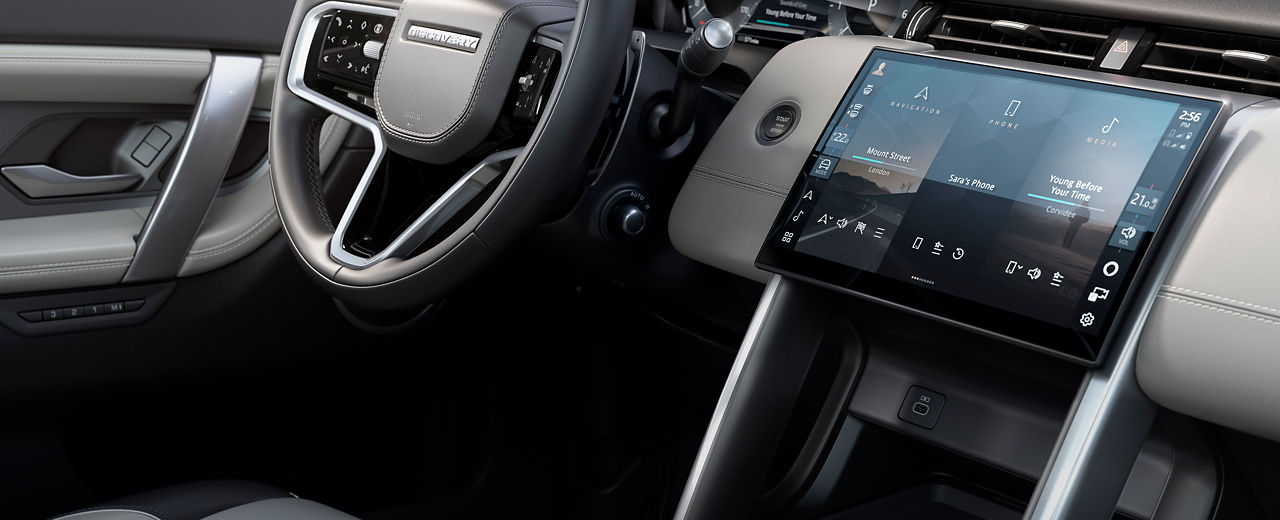
DOMANDE FREQUENTI SU PIVI E PIVI PRO
Trova le risposte alle domande più frequenti sui servizi di informazione e intrattenimento e sui servizi connessi Land Rover.
SICUREZZA E PROTEZIONE
REMOTE
-
Cos’è Remote?
L’app Remote consente di collegarsi all’auto dallo smartphone. È possibile controllare lo stato dell’auto e gestire a distanza alcune funzioni chiave, come bloccare o sbloccare le portiere, oppure preriscaldare o raffreddare l’abitacolo prima di mettersi in viaggio.
Nota: le caratteristiche dipendono dalla catena cinematica, dalla legislazione del mercato e/o dalla disponibilità sul mercato. Verificare con il proprio concessionario la disponibilità sul mercato locale e i termini completi.
Nota: disponibile per il download tramite Apple App Store o Google Play per la maggior parte degli smartphone Android e Apple iOS. L’app Remote Land Rover richiede connettività di rete, uno smartphone compatibile, un account InControl e un abbonamento Remote. Per continuare a utilizzare la funzionalità pertinente dopo il periodo di abbonamento iniziale, è necessario rinnovare l’abbonamento e pagare le spese di rinnovo applicabili.
-
Quali sono i vantaggi di Remote?
Collegati alla tua auto ovunque, in qualsiasi momento.
- Controlla l’autonomia della tua auto senza alcuno sforzo
- Rimani aggiornato sullo stato di sicurezza della tua auto
- Trova la tua auto sulla mappa
- Tieni traccia e gestisci il chilometraggio della tua auto con una cronologia dei viaggi esportabile
Nota: le caratteristiche dipendono dalla catena cinematica, dalla legislazione del mercato e/o dalla disponibilità sul mercato. Verificare con il proprio concessionario la disponibilità sul mercato locale e i termini completi.
Nota: disponibile per il download tramite Apple App Store o Google Play per la maggior parte degli smartphone Android e Apple iOS. L’app Remote Land Rover richiede connettività di rete, uno smartphone compatibile, un account InControl e un abbonamento Remote. Per continuare a utilizzare la funzionalità pertinente dopo il periodo di abbonamento iniziale, è necessario rinnovare l’abbonamento e pagare le spese di rinnovo applicabili.
-
Posso avere un solo account e scaricare l’app Remote su più di un dispositivo?
Sì. È possibile scaricare l’app Remote su più di un dispositivo.
Nota: ogni account deve avere le proprie credenziali e non deve essere condiviso; le password devono essere uniche per garantire la sicurezza.
-
Come posso controllare lo stato del mia auto?
Basta aprire l’app Remote per controllare lo stato dell’auto, compresa l’ultima posizione di parcheggio e il livello effettivo di carburante o l’autonomia elettrica. La tua app evidenzierà eventuali problemi e fornirà indicazioni su come risolverli.
Nota: le caratteristiche dipendono dalla catena cinematica, dalla legislazione del mercato e/o dalla disponibilità sul mercato. Verificare con il proprio concessionario la disponibilità sul mercato locale e i termini completi.
Nota: disponibile per il download tramite Apple App Store o Google Play per la maggior parte degli smartphone Android e Apple iOS. L’app Remote Land Rover richiede connettività di rete, uno smartphone compatibile, un account InControl e un abbonamento Remote. Per continuare a utilizzare la funzionalità pertinente dopo il periodo di abbonamento iniziale, è necessario rinnovare l’abbonamento e pagare le spese di rinnovo applicabili.
-
Come posso individuare la mia auto in un parcheggio affollato?
Utilizzando la funzione “Bip e lampeggio” si attiveranno le luci di emergenza e gli anabbaglianti dell’auto e verrà emesso un segnale acustico per localizzare l’auto in un parcheggio affollato.
Nota: le caratteristiche dipendono dalla catena cinematica, dalla legislazione del mercato e/o dalla disponibilità sul mercato. Verificare con il proprio concessionario la disponibilità sul mercato locale e i termini completi.
Nota: disponibile per il download tramite Apple App Store o Google Play per la maggior parte degli smartphone Android e Apple iOS. L’app Remote Land Rover richiede connettività di rete, uno smartphone compatibile, un account InControl e un abbonamento Remote. Per continuare a utilizzare la funzionalità pertinente dopo il periodo di abbonamento iniziale, è necessario rinnovare l’abbonamento e pagare le spese di rinnovo applicabili.
-
La mia posizione può essere monitorata in tempo reale?
Non è possibile rintracciare attivamente le auto a meno che non venga effettuata o attivata una chiamata di emergenza SOS o una chiamata di Assistenza Land Rover Ottimizzata. In tal caso, la posizione dell’auto verrà inviata automaticamente ai servizi di emergenza competenti. Inoltre, se si dispone di un abbonamento Secure Tracker e si conferma il furto dell’auto, la posizione dell’auto verrà rintracciata attivamente dal Centro di localizzazione auto rubate.
Nota: Land Rover utilizza le informazioni sulla posizione per fornire servizi quali la chiamata di emergenza SOS e l’assistenza stradale ottimizzata. In caso di richiesta di assistenza, vengono condivise le informazioni sulla posizione. In caso di segnalazione di furto di un’auto, le informazioni sulla posizione in tempo reale, ove disponibili, vengono trasmesse al nostro partner per la localizzazione delle auto rubate.
-
Cosa succede se la mia auto rimane aperta?
Se dimentichi di chiudere a chiave l’auto e questa rimane aperta per 15 minuti, riceverai un promemoria che ti invita a chiuderla, con la possibilità di farlo tramite il sistema di chiusura portiere a distanza.
Nota: i promemoria per la chiusura dell’auto devono essere abilitati nelle impostazioni di sicurezza dell’app Remote.
Nota: le caratteristiche dipendono dalla catena cinematica, dalla legislazione del mercato e/o dalla disponibilità sul mercato. Verificare con il proprio concessionario la disponibilità sul mercato locale e i termini completi.
Nota: disponibile per il download tramite Apple App Store o Google Play per la maggior parte degli smartphone Android e Apple iOS. L’app Remote Land Rover richiede connettività di rete, uno smartphone compatibile, un account InControl e un abbonamento Remote. Per continuare a utilizzare la funzionalità pertinente dopo il periodo di abbonamento iniziale, è necessario rinnovare l’abbonamento e pagare le spese di rinnovo applicabili.
-
Posso monitorare e gestire il chilometraggio della mia auto?
La funzione Percorsi consente di registrare, salvare ed esportare le informazioni di viaggio. Un percorso viene registrato dopo che l’auto ha percorso più di 1 km e il motore viene quindi spento. È possibile visualizzare l’itinerario su una mappa e recuperare informazioni quali distanza, efficienza del combustibile, tempo impiegato e velocità media. È possibile visualizzare, eliminare o esportare le informazioni sui percorsi in un foglio Excel per controllare le spese.
La funzionalità Percorsi è disponibile nell’app Remote e tramite il sito Web InControl. Quando si crea un account InControl, viene richiesto di selezionare le preferenze relative alla funzione Percorsi. Per impostazione predefinita la funzione è disattivata.
Nota: se si decide di abilitare Percorsi, sarà possibile eliminare alcuni o tutti i viaggi tramite l’app Remote o il sito Web InControl.
-
Come posso attivare o disattivare la funzione Percorsi?
La funzione Percorsi può essere abilitata o disabilitata nell’app Remote e sul sito Web My Land Rover InControl. Per visualizzare o modificare lo stato della funzione, vai su “Impostazioni auto” nell’app Remote o sul sito Web My Land Rover InControl. Imposta il pulsante Percorsi su “ON” se desideri abilitare la funzione Percorsi, oppure su “OFF” se desideri disabilitarla. Verrà quindi richiesto di immettere il PIN e salvare le modifiche.
-
Perché non riesco a trovare la funzione Percorsi nell’app My Remote Apple Watch?
La funzione Percorsi è disponibile solo nell’app Remote su iPhone o tramite il portale Web My Land Rover InControl.
-
È possibile controllare la temperatura dell’auto a distanza?
Basta aprire l’app Remote per controllare lo stato dell’auto, compresa l’ultima posizione di parcheggio e il livello effettivo di carburante o l’autonomia elettrica. La tua app evidenzierà eventuali problemi e fornirà indicazioni su come risolverli.
Nota: le caratteristiche dipendono dalla catena cinematica, dalla legislazione del mercato e/o dalla disponibilità sul mercato. Verificare con il proprio concessionario la disponibilità sul mercato locale e i termini completi.
Nota: disponibile per il download tramite Apple App Store o Google Play per la maggior parte degli smartphone Android e Apple iOS. L’app Remote Land Rover richiede connettività di rete, uno smartphone compatibile, un account InControl e un abbonamento Remote. Per continuare a utilizzare la funzionalità pertinente dopo il periodo di abbonamento iniziale, è necessario rinnovare l’abbonamento e pagare le spese di rinnovo applicabili.
Nota: alcuni paesi potrebbero vietare o limitare l’uso della funzione di avviamento a distanza del motore. È necessario conoscere e rispettare tutte le leggi locali vigenti in ciascun Paese in cui si intende utilizzare o si sta utilizzando la funzione di avviamento a distanza del motore.
-
Come funziona il Controllo climatizzatore a distanza?
A dipendenza del tipo di auto e del mercato, l’app Remote consente di precondizionare l’auto utilizzando una delle seguenti opzioni:
- Avviamento del motore (per cambio automatico)
- Riscaldatore a combustibile (per cambio manuale con opzione Preriscaldatore motore)
- Comando della climatizzazione dell’auto elettrica (per auto elettriche)
Per le auto con cambio automatico:
Il motore viene utilizzato per precondizionare l’auto.
È possibile impostare una temperatura desiderata e avviare il motore a distanza tramite l’app Remote premendo “Avvio motore” e inserendo il PIN InControl.
Per le auto con cambio manuale:
Se dotato dell’opzione Preriscaldatore motore, viene utilizzato il riscaldatore a combustibile.
Per precondizionare l’auto, premere “Avvia” nell’app Remote e inserire il PIN InControl.
Il sistema sceglierà automaticamente se riscaldare o ventilare in base alla temperatura del momento.
Nota: le caratteristiche dipendono dalla catena cinematica, dalla legislazione del mercato e/o dalla disponibilità sul mercato. Verificare con il proprio concessionario la disponibilità sul mercato locale e i termini completi.
Nota: disponibile per il download tramite Apple App Store o Google Play per la maggior parte degli smartphone Android e Apple iOS. L’app Remote Land Rover richiede connettività di rete, uno smartphone compatibile, un account InControl e un abbonamento Remote. Per continuare a utilizzare la funzionalità pertinente dopo il periodo di abbonamento iniziale, è necessario rinnovare l’abbonamento e pagare le spese di rinnovo applicabili.
Nota: alcuni paesi potrebbero vietare o limitare l’uso della funzione di avviamento a distanza del motore. È necessario conoscere e rispettare tutte le leggi locali vigenti in ciascun Paese in cui si intende utilizzare o si sta utilizzando la funzione di avviamento a distanza del motore.
-
Che cos’è la pulizia a distanza dell’abitacolo?
La pulizia a distanza dell’abitacolo consente di purificare l’aria all’interno dell’auto prima di iniziare il viaggio, senza avviare il motore. Questa funzione contribuisce a migliorare la qualità dell’aria nell’abitacolo, garantendo un viaggio più fresco e confortevole.
Nota: le caratteristiche dipendono dalla catena cinematica, dalla legislazione del mercato e/o dalla disponibilità sul mercato. Verificare con il proprio concessionario la disponibilità sul mercato locale e i termini completi.
Nota: disponibile per il download tramite Apple App Store o Google Play per la maggior parte degli smartphone Android e Apple iOS. L’app Remote Land Rover richiede connettività di rete, uno smartphone compatibile, un account InControl e un abbonamento Remote. Per continuare a utilizzare la funzionalità pertinente dopo il periodo di abbonamento iniziale, è necessario rinnovare l’abbonamento e pagare le spese di rinnovo applicabili.
Nota: se utilizzati in conformità alle istruzioni, il filtraggio PM2.5 e la tecnologia Nanoe™ X possono ridurre notevolmente odori, batteri, agenti patogeni e allergeni.
-
Perché non riesco a bloccare o sbloccare la mia auto/utilizzare la funzione Bip e lampeggio/utilizzare il comando della climatizzazione remoto dall’app?
Le caratteristiche dipendono dalla catena cinematica, dalla legislazione del mercato e dalla disponibilità sul mercato. Rivolgiti al tuo concessionario per conoscere la disponibilità nel tuo Paese.
Nota: le caratteristiche dipendono dalla catena cinematica, dalla legislazione del mercato e/o dalla disponibilità sul mercato. Verificare con il proprio concessionario la disponibilità sul mercato locale e i termini completi.
Nota: disponibile per il download tramite Apple App Store o Google Play per la maggior parte degli smartphone Android e Apple iOS. L’app Remote Land Rover richiede connettività di rete, uno smartphone compatibile, un account InControl e un abbonamento Remote. Per continuare a utilizzare la funzionalità pertinente dopo il periodo di abbonamento iniziale, è necessario rinnovare l’abbonamento e pagare le spese di rinnovo applicabili.
-
Nei modelli con tettuccio elettrico, la funzione di blocco a distanza chiude il tettuccio?
No, la funzione di blocco a distanza non chiude il tettuccio.
Nota: per motivi di sicurezza, assicurarsi che il tettuccio apribile sia chiuso prima di lasciare l’auto.
-
Perché alcuni/tutti i pulsanti delle funzioni Remote sono disattivati nella mia versione dell’app Remote?
I pulsanti delle funzioni Remote possono essere disattivati quando determinate condizioni ne impediscono l’uso. Se si tenta di attivare una funzione disabilitata, l’app mostrerà un messaggio di errore che ne spiega il motivo.
Tra i motivi più comuni vi sono:
- Il motore è già in funzione
- Nessuna connessione Internet
- Un’altra operazione è attualmente in corso
- È stato attivato l’allarme dell’auto (in questo caso, sarà disponibile solo la funzione Ripristino allarme)
Nota: le caratteristiche dipendono dalla catena cinematica, dalla legislazione del mercato e/o dalla disponibilità sul mercato. Verificare con il proprio concessionario la disponibilità sul mercato locale e i termini completi.
Nota: disponibile per il download tramite Apple App Store o Google Play per la maggior parte degli smartphone Android e Apple iOS. L’app Remote Land Rover richiede connettività di rete, uno smartphone compatibile, un account InControl e un abbonamento Remote. Per continuare a utilizzare la funzionalità pertinente dopo il periodo di abbonamento iniziale, è necessario rinnovare l’abbonamento e pagare le spese di rinnovo applicabili.
-
Perché ricevo un messaggio di errore quando richiedo un’operazione del Controllo climatizzatore a distanza?
Se non vengono soddisfatte determinate condizioni, durante l’utilizzo del controllo climatizzatore a distanza potrebbe essere visualizzato un messaggio di errore. Per far funzionare questa funzione, devono essere soddisfatte le seguenti condizioni:
- È possibile inserire il freno di stazionamento
- La temperatura del motore è compresa tra -30 °C e 117 °C.
- Non sono stati rilevati errori nei sistemi essenziali dell’auto.
Il controllo climatizzatore a distanza non funzionerà se:
- Il livello del carburante dell’auto è basso.
- Il livello di carica della batteria dell’auto è basso.
- L’auto non è bloccata.
- Un finestrino, una portiera, il cofano o il portellone posteriore è aperto.
- Il motore è stato avviato manualmente.
- Si verifica un errore di sistema.
- È stato segnalato un furto al centro di tracciamento auto rubate.
- È stato rilevato un evento di collisione.
- I lampeggiatori di emergenza sono accesi.
- Il cambio automatico non è in posizione di parcheggio (P).
- Viene premuto il pedale del freno o il pedale dell’acceleratore.
Se il problema persiste, consultare la guida alla risoluzione o il Manuale digitale. È possibile trovare assistenza anche nella sezione Domande frequenti oppure contattare l’Assistenza clienti per ulteriore supporto.
Nota: le caratteristiche dipendono dalla catena cinematica, dalla legislazione del mercato e/o dalla disponibilità sul mercato. Verificare con il proprio concessionario la disponibilità sul mercato locale e i termini completi.
Nota: disponibile per il download tramite Apple App Store o Google Play per la maggior parte degli smartphone Android e Apple iOS. L’app Remote Land Rover richiede connettività di rete, uno smartphone compatibile, un account InControl e un abbonamento Remote. Per continuare a utilizzare la funzionalità pertinente dopo il periodo di abbonamento iniziale, è necessario rinnovare l’abbonamento e pagare le spese di rinnovo applicabili.
-
Perché ricevo un messaggio di errore quando richiedo un’operazione dell’app Remote?
Le operazioni dell’app Remote possono essere eseguite solo se sono soddisfatte determinate condizioni preliminari dell’auto. Prima di elaborare qualsiasi comando remoto, l’auto verifica queste condizioni.
Se una o più condizioni non sono soddisfatte, sull’app Remote verrà visualizzato un messaggio di errore che spiega il motivo specifico per cui l’operazione non è stata completata.
Nota: le caratteristiche dipendono dalla catena cinematica, dalla legislazione del mercato e/o dalla disponibilità sul mercato. Verificare con il proprio concessionario la disponibilità sul mercato locale e i termini completi.
Nota: disponibile per il download tramite Apple App Store o Google Play per la maggior parte degli smartphone Android e Apple iOS. L’app Remote Land Rover richiede connettività di rete, uno smartphone compatibile, un account InControl e un abbonamento Remote. Per continuare a utilizzare la funzionalità pertinente dopo il periodo di abbonamento iniziale, è necessario rinnovare l’abbonamento e pagare le spese di rinnovo applicabili.
-
Perché la funzione clima mostra una temperatura diversa da quella che ho impostato utilizzando l’app Remote?
Dopo aver utilizzato la funzione di controllo climatizzatore a distanza, l’auto tornerà all’ultima impostazione di climatizzazione interna una volta avviato il motore. Ciò significa che la temperatura visualizzata sul display dell’auto potrebbe non corrispondere a quella impostata nell’app.
Nota: le funzioni disponibili sull’app Remote dipendono dalla catena cinematica, dalla legislazione del mercato e dalla disponibilità sul mercato.
Nota: le caratteristiche dipendono dalla catena cinematica, dalla legislazione del mercato e/o dalla disponibilità sul mercato. Verificare con il proprio concessionario la disponibilità sul mercato locale e i termini completi.
Nota: disponibile per il download tramite Apple App Store o Google Play per la maggior parte degli smartphone Android e Apple iOS. L’app Remote Land Rover richiede connettività di rete, uno smartphone compatibile, un account InControl e un abbonamento Remote. Per continuare a utilizzare la funzionalità pertinente dopo il periodo di abbonamento iniziale, è necessario rinnovare l’abbonamento e pagare le spese di rinnovo applicabili.
-
La funzione SOS Chiamata di Emergenza rimarrà attiva se non rinnovo l’abbonamento?
Sì, ma con limitazioni. Sebbene il servizio di chiamata di emergenza di base rimarrà attivo per 10 anni dall’inizio del periodo di garanzia, i fornitori del servizio di emergenza JLR potrebbero non avere accesso ai tuoi dati di contatto personali (nome, indirizzo, numero di cellulare) se non rinnovi il servizio.
Ciò significa che utilizzeranno i dati di localizzazione della tua auto per raggiungerti, ma potrebbero non avere accesso ai tuoi recapiti personali durante la chiamata di emergenza. Per assicurarti che dispongano delle tue informazioni, mantieni la tua auto associata al tuo account InControl.
Nota: le caratteristiche dipendono dalla catena cinematica, dalla legislazione del mercato e/o dalla disponibilità sul mercato. Verificare con il proprio concessionario la disponibilità sul mercato locale e i termini completi.
-
Come posso scaricare l’app Remote sul mio Apple Watch?
Una volta scaricata l’app Remote sul tuo iPhone, segui le istruzioni di Apple su come scaricare le app sull’Apple Watch all’indirizzo https://support.apple.com/HT204784
SECURE TRACKER
-
Che cos’è Secure Tracker?
Secure Tracker è un sistema di localizzazione delle auto rubate che aiuta a proteggere la tua auto. Se qualcuno tenta di rubare o manomettere la tua auto, viene inviato un avviso e la posizione dell’auto viene comunicata a un centro di localizzazione. Il centro collaborerà con la polizia per aiutarti a recuperare la tua auto in caso di furto confermato.
Secure Tracker Pro offre una protezione aggiuntiva. Verifica che l’auto sia utilizzata con una Smart Key autorizzata. Se l’auto viene spostata senza la chiave corretta, avvisa immediatamente il Centro di localizzazione auto rubate.
Nota: sono richiesti un abbonamento InControl Remote, Secure Tracker o Secure Tracker Pro e un account InControl. I servizi Secure Tracker e Secure Tracker Pro richiedono l’attivazione e che l’auto si trovi in un’area con copertura di rete. Per continuare a utilizzare la funzionalità pertinente dopo il periodo di abbonamento iniziale, è necessario rinnovare l’abbonamento e pagare le spese di rinnovo applicabili.
Le dotazioni opzionali e la loro disponibilità possono variare in base alle specifiche dell’auto (modello e motorizzazione) o richiedere l’installazione di altre dotazioni. Per maggiori informazioni, rivolgiti al Concessionario più vicino o configura la tua auto online.
-
Come funziona Secure Tracker?
Secure Tracker condivide la posizione dell’auto con il Centro di localizzazione auto rubate. Tali informazioni saranno trasmesse alla polizia per aiutare a rintracciare l’auto in caso di furto confermato.
Nota: sono richiesti un abbonamento InControl Remote, Secure Tracker o Secure Tracker Pro e un account InControl. I servizi Secure Tracker e Secure Tracker Pro richiedono l’attivazione e che l’auto si trovi in un’area con copertura di rete. Per continuare a utilizzare la funzionalità pertinente dopo il periodo di abbonamento iniziale, è necessario rinnovare l’abbonamento e pagare le spese di rinnovo applicabili.
Le dotazioni opzionali e la loro disponibilità possono variare in base alle specifiche dell’auto (modello e motorizzazione) o richiedere l’installazione di altre dotazioni. Per maggiori informazioni, rivolgiti al Concessionario più vicino o configura la tua auto online.
-
Secure Tracker mi aiuterà a ridurre il premio assicurativo?
Secure Tracker e Secure Tracker Pro soddisfano entrambi gli standard di classificazione Thatcham e sono riconosciuti dalle compagnie assicurative. Ciò significa che potresti avere diritto a uno sconto sull’assicurazione della tua auto.
Nota: sono richiesti un abbonamento InControl Remote, Secure Tracker o Secure Tracker Pro e un account InControl. I servizi Secure Tracker e Secure Tracker Pro richiedono l’attivazione e che l’auto si trovi in un’area con copertura di rete. Per continuare a utilizzare la funzionalità pertinente dopo il periodo di abbonamento iniziale, è necessario rinnovare l’abbonamento e pagare le spese di rinnovo applicabili.
Le dotazioni opzionali e la loro disponibilità possono variare in base alle specifiche dell’auto (modello e motorizzazione) o richiedere l’installazione di altre dotazioni. Per maggiori informazioni, rivolgiti al Concessionario più vicino o configura la tua auto online.
-
Cosa succede se viene attivato un allarme antifurto automatico per la mia auto?
Se viene attivato un allarme antifurto automatico, verrà visualizzata una schermata di allarme antifurto sull’app Remote o riceverai una notifica via SMS. Per ragioni di sicurezza, tutte le funzioni sull’app Remote saranno disattivate.
Nota: sono richiesti un abbonamento InControl Remote, Secure Tracker o Secure Tracker Pro e un account InControl. I servizi Secure Tracker e Secure Tracker Pro richiedono l’attivazione e che l’auto si trovi in un’area con copertura di rete. Per continuare a utilizzare la funzionalità pertinente dopo il periodo di abbonamento iniziale, è necessario rinnovare l’abbonamento e pagare le spese di rinnovo applicabili.
Le dotazioni opzionali e la loro disponibilità possono variare in base alle specifiche dell’auto (modello e motorizzazione) o richiedere l’installazione di altre dotazioni. Per maggiori informazioni, rivolgiti al Concessionario più vicino o configura la tua auto online.
-
Cosa succede se ho Secure Tracker e la mia auto viene rubata?
Riceverai una notifica dall’app che ti inviterà a controllare l’auto. Se sospetti un furto, puoi contattare il Centro di localizzazione auto rubate, che collaborerà con le autorità per rintracciare la tua auto.
Nota: sono richiesti un abbonamento InControl Remote, Secure Tracker o Secure Tracker Pro e un account InControl. I servizi Secure Tracker e Secure Tracker Pro richiedono l’attivazione e che l’auto si trovi in un’area con copertura di rete. Per continuare a utilizzare la funzionalità pertinente dopo il periodo di abbonamento iniziale, è necessario rinnovare l’abbonamento e pagare le spese di rinnovo applicabili.
Le dotazioni opzionali e la loro disponibilità possono variare in base alle specifiche dell’auto (modello e motorizzazione) o richiedere l’installazione di altre dotazioni. Per maggiori informazioni, rivolgiti al Concessionario più vicino o configura la tua auto online.
-
Posso monitorare la posizione della mia auto in tempo reale?
Una volta attivato il localizzatore, non sarà più possibile visualizzare la posizione in tempo reale dell’auto. Queste informazioni vengono condivise con il Centro di localizzazione auto rubate, che collaborerà con la polizia per aiutare a recuperare l’auto.
Nota: sono richiesti un abbonamento InControl Remote, Secure Tracker o Secure Tracker Pro e un account InControl. I servizi Secure Tracker e Secure Tracker Pro richiedono l’attivazione e che l’auto si trovi in un’area con copertura di rete. Per continuare a utilizzare la funzionalità pertinente dopo il periodo di abbonamento iniziale, è necessario rinnovare l’abbonamento e pagare le spese di rinnovo applicabili.
Le dotazioni opzionali e la loro disponibilità possono variare in base alle specifiche dell’auto (modello e motorizzazione) o richiedere l’installazione di altre dotazioni. Per maggiori informazioni, rivolgiti al Concessionario più vicino o configura la tua auto online.
-
Se ho Secure Tracker, cosa succede se la mia auto viene rimossa?
Se disponi di un abbonamento Secure Tracker attivo e sai che la tua auto verrà trasportata, puoi attivare la funzione Transport Mode. La funzione rimarrà attiva per 72 ore e impedirà l’invio di una notifica di furto al Centro di localizzazione auto rubate.
Nota: sono richiesti un abbonamento InControl Remote, Secure Tracker o Secure Tracker Pro e un account InControl. I servizi Secure Tracker e Secure Tracker Pro richiedono l’attivazione e che l’auto si trovi in un’area con copertura di rete. Per continuare a utilizzare la funzionalità pertinente dopo il periodo di abbonamento iniziale, è necessario rinnovare l’abbonamento e pagare le spese di rinnovo applicabili.
Le dotazioni opzionali e la loro disponibilità possono variare in base alle specifiche dell’auto (modello e motorizzazione) o richiedere l’installazione di altre dotazioni. Per maggiori informazioni, rivolgiti al Concessionario più vicino o configura la tua auto online.
-
Posso denunciare il furto del mia auto mentre mi trovo all’estero in Europa?
In caso di furto dell’auto durante un viaggio in uno dei mercati elencati, contatta immediatamente il Centro di localizzazione auto rubate. Il processo rimane lo stesso del mercato nazionale. I servizi Secure Tracker sono disponibili nei mercati in cui hai sottoscritto l’abbonamento, nonché nei seguenti mercati: Andorra, Austria, Belgio, Bulgaria, Cipro, Croazia, Danimarca, Estonia, Finlandia, Francia, Germania, Grecia, Irlanda, Italia, Lettonia, Lituania, Lussemburgo, Malta, Monaco, Norvegia, Paesi Bassi, Polonia, Portogallo, Regno Unito, Repubblica Ceca, Romania, Slovacchia, Slovenia, Spagna, Svezia, Svizzera, Ungheria.
Nota: sono richiesti un abbonamento InControl Remote, Secure Tracker o Secure Tracker Pro e un account InControl. I servizi Secure Tracker e Secure Tracker Pro richiedono l’attivazione e che l’auto si trovi in un’area con copertura di rete. Per continuare a utilizzare la funzionalità pertinente dopo il periodo di abbonamento iniziale, è necessario rinnovare l’abbonamento e pagare le spese di rinnovo applicabili.
Le dotazioni opzionali e la loro disponibilità possono variare in base alle specifiche dell’auto (modello e motorizzazione) o richiedere l’installazione di altre dotazioni. Per maggiori informazioni, rivolgiti al Concessionario più vicino o configura la tua auto online.
-
Cosa succede se non rinnovo Secure Tracker?
Se non rinnovi Secure Tracker, non potrai più accedere alla funzione di localizzazione delle auto rubate sulla tua auto. Ciò potrebbe avere un impatto sui premi assicurativi. Si consiglia di contattare la compagnia di assicurazioni per ulteriori informazioni circa le conseguenze dell’assenza della funzione di localizzazione auto rubate sull’auto.
Nota: sono richiesti un abbonamento InControl Remote, Secure Tracker o Secure Tracker Pro e un account InControl. I servizi Secure Tracker e Secure Tracker Pro richiedono l’attivazione e che l’auto si trovi in un’area con copertura di rete. Per continuare a utilizzare la funzionalità pertinente dopo il periodo di abbonamento iniziale, è necessario rinnovare l’abbonamento e pagare le spese di rinnovo applicabili.
Le dotazioni opzionali e la loro disponibilità possono variare in base alle specifiche dell’auto (modello e motorizzazione) o richiedere l’installazione di altre dotazioni. Per maggiori informazioni, rivolgiti al Concessionario più vicino o configura la tua auto online.
SOS CHIAMATA DI EMERGENZA
-
Qual è la differenza tra un SOS Chiamata di Emergenza manuale e uno automatico?
Se viene rilevato un incidente o vengono attivati gli airbag, viene inviato automaticamente un SOS Chiamata di emergenza. L’auto avviserà automaticamente i servizi di emergenza e condividerà la posizione GPS. È possibile avviare un SOS Chiamata di Emergenza manuale premendo il pulsante SOS Chiamata di Emergenza situato nella console superiore.
-
Il servizio SOS Chiamata di Emergenza utilizza il telefono del conducente per connettersi?
No. Il sistema SOS Chiamata di Emergenza utilizza un sistema separato con una eSIM integrata.
-
Dove posso utilizzare il servizio SOS Chiamata di Emergenza?
Il servizio SOS Chiamata di Emergenza sarà disponibile nel Paese in cui è stato sottoscritto il servizio InControl, nonché nei Paesi in cui è supportato il numero di emergenza 112.
Nota: nei paesi che utilizzano il numero 112, sono supportate solo le chiamate vocali, le informazioni sulla posizione non saranno inviate ai servizi di emergenza.
-
Cosa succede se l’auto è coinvolta in un incidente e non è presente alcun segnale telefonico?
L’auto effettuerà più tentativi per connettere una chiamata. Se non viene rilevato alcun segnale di telefonia mobile, non è possibile effettuare chiamate. Il pulsante smetterà di lampeggiare in giallo e tornerà rosso.
-
Cosa succede se si preme accidentalmente il pulsante SOS Chiamata di Emergenza?
Se si preme accidentalmente il pulsante SOS Chiamata di Emergenza, verrà avviata una chiamata. Una volta stabilita la connessione con il team di pronto intervento, è necessario informare l’operatore che la chiamata di emergenza è stata effettuata accidentalmente, altrimenti si rischia di incorrere in costi finanziari non necessari.
ASSISTENZA OTTIMIZZATA
-
La chiamata dell’Assistenza Land Rover Ottimizzata utilizza il telefono del conducente per connettersi?
No. La chiamata dell’Assistenza Land Rover Ottimizzata utilizza un sistema separato con una scheda SIM dedicata incorporata nell’auto.
-
Dove posso utilizzare la chiamata di Assistenza Land Rover Ottimizzata?
È possibile usufruire del servizio Assistenza Land Rover Ottimizzata in tutti i paesi coperti dalla polizza Assistenza Land Rover. Se utilizzi l’assistenza Land Rover in un altro Paese coperto dalla tua polizza, verrai messo in contatto con i servizi di assistenza stradale del tuo Paese di residenza, che provvederanno a organizzare l’assistenza stradale nel luogo in cui ti trovi.
Nota: sono necessari la ricezione di rete e la copertura roaming.
-
Cosa succede se si preme accidentalmente il pulsante Assistenza Land Rover Ottimizzata?
Se si preme accidentalmente il pulsante Assistenza Land Rover Ottimizzata, verrà avviata una chiamata. Una volta stabilita la connessione di chiamata, è necessario informare l’operatore che il pulsante Assistenza Land Rover Ottimizzata è stato premuto accidentalmente, altrimenti si rischia di incorrere in costi finanziari non necessari.
-
Se il mio abbonamento Assistenza Land Rover scade prima dei miei servizi Protect, potrò comunque effettuare una chiamata di Assistenza Land Rover Ottimizzata?
La funzione Assistenza Land Rover Ottimizzata inclusa nei servizi Protect non fornisce di per sé una copertura in caso di guasto. Migliora invece il supporto offerto tramite l’abbonamento Assistenza Land Rover.
Se l’abbonamento al servizio Assistenza Land Rover scade, il pulsante di chiamata di assistenza presente nell’auto continuerà a collegarti al call center. Tuttavia, potrebbe esserti addebitato il costo dell’assistenza fornita, poiché non avrai più una copertura attiva per i guasti.
INTRATTENIMENTO E MEDIA
ONLINE PACK CON DATA PLAN
-
Ho bisogno di una scheda SIM per utilizzare l’Online Pack con Data Plan?
No, non è necessaria una scheda SIM esterna per utilizzare l’Online Pack con Data Plan, poiché l’auto è dotata di una scheda SIM integrata.
Nota: la disponibilità può variare a dipendenza del mercato e dei modelli degli anni precedenti. Per qualsiasi domanda, contatta il tuo concessionario locale autorizzato.
-
L’abbonamento all’Online Pack con Data Plan ha un impatto su altri prodotti connessi?
L’Online Pack con Data Plan è progettato per migliorare la tua esperienza in auto offrendo intrattenimento tramite app di terze parti, assistenti vocali come Alexa* e aggiornamenti meteo.
Gli altri abbonamenti - Remote, Secure Tracker e Connected Navigation Pro - funzionano in modo indipendente e non sono influenzati dal fatto che si disponga o meno dell’Online Pack con Data Plan.
*La disponibilità delle funzioni può variare a dipendenza del mercato.
-
Apple CarPlay o Android Auto fanno parte dell’Online Pack con Data Plan?
Apple CarPlayTM e Android AutoTM sono di serie e non fanno parte di alcun pacchetto in abbonamento.
*L’accesso ad Apple CarPlayTM e Android AutoTM è soggetto all’applicabilità del mercato.
-
Quali funzioni sono incluse nel rinnovo dell’abbonamento al mio Online Pack?
Il rinnovo dell’abbonamento all’Online Pack ti consente di accedere a servizi di streaming di musica, radio e podcast di terze parti pensati appositamente per l’uso in auto. Inoltre, avrai accesso alle app per il meteo e la qualità dell’aria* per tenerti informato sulle condizioni attuali. L’abbonamento include anche Connected Speech e Alexa*, che consentono di controllare varie funzioni e accedere alle informazioni senza usare le mani.
*Funzione subordinata all’applicabilità sul mercato
-
Come posso collegare i miei account all’account InControl?
Innanzitutto, assicurati che il tuo account InControl sia associato al tuo profilo. Quando crei un nuovo profilo, il sistema avvierà una procedura guidata che ti accompagnerà attraverso una serie di passaggi chiave che ti consentiranno di creare un nuovo profilo e collegarlo al tuo account InControl in modo semplice e veloce.
Nel cassetto delle app, premi l’icona “Connetti account” e cerca l’app che desideri collegare. Puoi eseguire la scansione del codice QR con lo smartphone oppure selezionare «Invia e-mail» per inviare un collegamento al sito di accesso alla tua e-mail. Una volta completata questa operazione, la tua auto riceverà una notifica dal cloud e confermerà che gli account sono ora collegati. Puoi iniziare immediatamente a utilizzare il servizio nella tua auto; i servizi collegati appariranno come icona nel cassetto delle app.
-
Perché i miei contenuti non vengono riprodotti sempre?
La disponibilità dei contenuti dipende dalla potenza della rete, poiché vengono trasmessi in streaming online. Assicurati di avere una buona connessione di rete.
-
Le app Live saranno disponibili automaticamente?
Sì, quando sarà disponibile una nuova app Live, verrà automaticamente aggiornata sulla tua auto, purché tu disponga di un abbonamento Online Pack valido. In alcuni casi, sarà necessario collegare il proprio account InControl a un account di terze parti compatibile. Per farlo, tocca il pulsante “Connetti account” nel menu di avvio dell’app e scegli l’app Live che preferisci, seguendo le istruzioni sullo schermo. Una volta collegate, le app Live saranno accessibili direttamente tramite il selettore sorgente nel lettore multimediale principale o tramite il selettore sorgente nel pannello della schermata multimediale iniziale.
-
L’Online Pack include un piano dati?
Sì, l’abbonamento all’Online Pack include un piano dati gratuito*. Questo piano utilizza una scheda SIM integrata nell’auto per fornire una connessione.
*Prevede l’accettazione delle condizioni d’uso.
RADIO E LETTORE MULTIMEDIALE
-
La radio DAB fa parte di un abbonamento?
La radio DAB è disponibile ma non fa parte di alcun abbonamento relativo ai servizi connessi.
-
È possibile modificare l’ordine dell’elenco dei preferiti?
Sì. Sulla schermata “Preferiti”, tieni premuta per 2-3 secondi la stazione radio che desideri spostare. Quindi, senza rilasciarla, trascinala nella nuova posizione nella riga delle stazioni preferite.
-
Come sono organizzate le stazioni FM nella libreria multimediale?
Selezionando la scheda “Stazioni” nel lettore multimediale, verranno elencate tutte le stazioni FM attualmente disponibili in base alla frequenza. Tuttavia, se preferisci riordinare l’elenco in base al nome della stazione, puoi modificare questa impostazione in “Impostazioni radio”. Toccando l’icona della tastiera nell’angolo in alto a destra dello schermo è possibile inserire una frequenza specifica, ad esempio 92,5.
-
Come si aggiunge una stazione radio ai preferiti?
Nella schermata “Lettore” o “Stazioni”, tocca l’icona a forma di stella. Le stazioni sono elencate nell’ordine in cui sono state aggiunte.
-
Come si rimuove una stazione dall’elenco dei preferiti?
Tocca l’icona a forma di stella della stazione che desideri rimuovere: quella stazione non comparirà più nell’elenco dei preferiti.
-
Come faccio a cambiare stazione radio quando sono in modalità multimediale?
In “Lettore”, clicca sulle frecce ai lati della stazione radio. Questa opzione consente di passare dalle stazioni disponibili in base alla posizione corrente e alla qualità della ricezione. In alternativa, selezionare la scheda “Stazioni” per passare da una stazione disponibile all’altra oppure, utilizzando la scheda “Preferiti”, è possibile passare da una stazione radio all’altra.
Nota: utilizzando i pulsanti di selezione rapida sul volante è possibile scorrere le stazioni radio preferite.
-
Nella funzione Radio, i “Preferiti” sono simili alle preimpostazioni?
Sì, la schermata “Preferiti” del lettore multimediale offre una panoramica completa di tutte le tue stazioni radio preferite, indipendentemente dalla banda (ad esempio FM, AM, DAB), così da poter accedere facilmente alla tua stazione preferita senza dover cambiare banda radio.
È inoltre possibile accedere alle stazioni radio preferite direttamente dalla schermata iniziale quando la radio è la sorgente corrente, facendo clic sull’icona a forma di stella e tre linee visualizzata nel riquadro multimediale.
In alternativa, premi il pulsante di riconoscimento vocale sul volante e utilizza un comando vocale per riprodurre la stazione radio desiderata.
RICONOSCIMENTO VOCALE
-
Quali funzioni posso controllare con il nuovo sistema di riconoscimento vocale?
Per attivare i comandi dell’auto utilizzando il comando “Hey Land Rover”, basta andare su Impostazioni > Tutte le impostazioni > Generale > Impostazioni vocali > Attiva parola di attivazione. È possibile scegliere la parola di attivazione desiderata anche nelle impostazioni vocali.
-
Posso usare una parola di attivazione come alcuni assistenti digitali virtuali?
Il sistema di riconoscimento vocale consente l’accesso a mani libere al sistema multimediale, a quello di navigazione, a quello telefonico e al climatizzatore. Per attivare il riconoscimento vocale, basta pronunciare la parola di attivazione “Hey Land Rover” o premere il pulsante di comando vocale sul volante.
-
È possibile modificare la lingua del sistema di riconoscimento vocale?
La lingua della voce viene impostata in base alla lingua del sistema. Per selezionare una lingua diversa per il sistema di riconoscimento vocale, è sufficiente scegliere una lingua del sistema diversa dal menu delle impostazioni dell’auto.
-
Durante il comando vocale, i segnali acustici degli indicatori di direzione non sono udibili?
Riducendo tutti i rumori ambientali, il tasso di riconoscimento aumenta.
-
Le impostazioni per il riconoscimento vocale mostrano controlli per la conferma e il feedback, cosa sono?
Quando la funzione “Conferma comandi vocali” è attivata, il sistema di riconoscimento vocale conferma la richiesta vocale ripetendo l’istruzione. Ad esempio, dopo aver pronunciato “Chiama casa”, il sistema dirà “Chiamata a casa”. Disabilitando questa funzione è possibile velocizzare il tempo necessario al sistema per eseguire l’operazione. Con il “feedback vocale” attivato, il sistema ti suggerisce cosa dire dopo. Anche in questo caso, disattivando questa funzione una volta acquisita familiarità con il sistema, si ridurrà il tempo di interazione. Occorre tenere presente che, anche dopo aver disattivato il “feedback vocale”, in determinate situazioni il sistema potrebbe comunque richiedere ulteriori input da parte dell’utente. È anche possibile interrompere il sistema mentre sta ancora parlando.
-
Perché il sistema di riconoscimento vocale non riconosce alcune stazioni radio?
Questo può accadere quando diverse stazioni radio condividono un nome simile. In questo caso, il sistema visualizza un elenco di stazioni tra cui scegliere. Basta toccare il nome della stazione o leggere il numero di linea.
In alternativa, provare a pronunciare il nome completo della stazione.
-
Il lettore multimediale online può essere controllato tramite voce?
È possibile aprire il lettore multimediale online con i comandi vocali utilizzando la parola di attivazione “Hey Land Rover” o il pulsante di comando vocale sul volante, utilizzando comandi quali “Avvia lettore multimediale online” o “Avvia lettore”. Il lettore multimediale online funziona anche tramite i comandi Alexa.
CONNETTIVITÀ USB
-
È possibile utilizzare unità di archiviazione portatili?
Si sconsiglia l’uso di unità di archiviazione multimediali portatili poiché il consumo energetico di queste unità varia in modo significativo.
-
È supportata la ricarica rapida?
La porta USB-C presente nel pannello collegato al sistema di informazione e intrattenimento supporta la ricarica rapida da 15 W.
-
Esiste una differenza nella funzionalità delle porte USB presenti nell’auto?
Il pannello nella parte anteriore dell’auto è dotato di una porta USB convenzionale e di una porta USB-C, entrambe collegate al sistema di informazione e intrattenimento Pivi. Entrambe le porte supportano Apple CarPlay®2 e Android AutoTM3. Tutte le altre porte USB presenti nell’auto sono destinate esclusivamente alla ricarica.
-
È supportato lo standard USB 3.0?
Sì.
-
Quali sono le capacità delle chiavette USB che possono essere utilizzate?
Sono state testate chiavette USB fino a 128 GB con un massimo di 10’000 brani. Le prestazioni potrebbero risultare ridotte con chiavette USB di capacità maggiore o con un numero maggiore di tracce.
Per poter utilizzare una chiavetta USB, potrebbe essere necessario riformattarla in FAT32 o NTFS, se non è già in uno di questi formati. Assicurati di salvare tutti i dati presenti sulla chiavetta USB, poiché la riformattazione cancellerà tutti i dati.
-
Quali formati audio sono supportati per la riproduzione musicale?
Pivi e Pivi Pro1 supportano i seguenti formati audio: AAC, MP4, MP3, WAV, OGG, AIF, FLAC e MKV.
Le estensioni dei file supportate sono: AAC, M4A, M4B, MP3, WAV, PCM, WMA, OGG, AIF, AIFF, AIFC, FLAC e MKA.
Nota: le chiavette USB devono essere formattate in FAT32 o NTFS. Il formato exFAT non è supportato.
VISTA MAPPA E INTERAZIONI
-
Ho selezionato l’opzione di vista mappa satellitare, ma solo uno dei display mostra la vista mappa satellitare?
Le impostazioni di navigazione consentono di selezionare la vista della mappa satellitare sia per il display interattivo per il conducente che per il touch screen, consentendo di avere qualsiasi combinazione di viste della mappa sui display in base alle proprie preferenze.
-
Come posso cercare un punto di interesse lungo il mio percorso?
Seleziona una categoria di punti di interesse o inserisci un comando di ricerca, ad esempio ristoranti italiani. Scorri la mappa lungo il tuo percorso, dopo pochi secondi verranno visualizzati i ristoranti italiani.
-
Come posso selezionare diverse viste della mappa nel display del cruscotto virtuale?
Per modificare il layout del display interattivo per il conducente, accedi alle impostazioni tramite il volante. Per ulteriori preferenze relative al display per il conducente, accedi alle impostazioni principali di Pivi Pro > Navigazione > Display per il conducente.
-
Perché la mappa di navigazione smette di muoversi quando utilizzo il gesto di pizzicare per ingrandire?
Nel momento in cui si interagisce con la mappa, questa passa alla modalità “Esplora”. Ciò consente di individuare luoghi e controllare il percorso o il traffico nella zona locale, ecc. La mappa tornerà automaticamente alla modalità “guida” dopo 60 secondi o quando si preme il pulsante di riposizionamento nella parte inferiore del touch screen.
PERCORSO E GUIDA
-
Talvolta le informazioni relative ai limiti di velocità visualizzate sul sistema di navigazione non corrispondono a quelle riportate sui cartelli stradali. Perché?
Se l’auto è dotata della funzione di riconoscimento dei segnali stradali, viene visualizzata una combinazione delle informazioni contenute nel database delle mappe di bordo e dei segnali stradali visibili. Tuttavia, in determinate situazioni un segnale stradale potrebbe non essere visibile alle telecamere dell’auto, ad esempio se si trova vicino a un incrocio su una strada secondaria o se il sistema potrebbe leggere un segnale su una rampa di accesso o un incrocio.
Se l’auto non è dotata del sistema di riconoscimento dei segnali stradali, i limiti di velocità indicati si basano sulle informazioni disponibili al momento della compilazione del database cartografico di bordo.
Nota: i limiti di velocità e le posizioni delle telecamere di sicurezza vengono aggiornati ogni volta che vengono aggiornate le mappe di bordo.
Sebbene venga compiuto ogni sforzo per fornire informazioni accurate, è responsabilità del conducente rispettare il codice della strada.
-
Quando cerco una destinazione, viene indicata la distanza, ma dopo aver confermato la destinazione la distanza di solito aumenta in modo significativo, perché?
Per fornire risultati di ricerca più rapidi, la distanza nella ricerca viene calcolata in linea retta. Una distanza più precisa viene calcolata quando viene pianificato l’intero percorso.
-
Quante tappe si possono aggiungere lungo un percorso?
È possibile creare tutte le tappe desiderate lungo il percorso, compresa la destinazione. Queste vengono ordinate in base all’ordine in cui vengono aggiunte. Per riordinare le tappe, tocca la freccia di espansione dove vengono visualizzate le informazioni sull’ora di arrivo prevista nella navigazione. In questo modo vengono visualizzate le varie tappe.
-
Perché la schermata iniziale mostra un’ora di arrivo prevista (ETA) per una destinazione che non ho selezionato?
Il sistema di navigazione apprende i tuoi percorsi abituali e quindi prevede che questa potrebbe essere la tua destinazione potenziale e l’ora di arrivo prevista corrisponde a questa in base alle condizioni del traffico del momento. Con la funzione tragitto abituale abilitata, il sistema è in grado di fornire l’ora di arrivo prevista anche se non hai impostato una destinazione, tenendoti informato su eventuali problemi lungo il percorso preferito. Se a volte percorri un percorso alternativo per raggiungere la stessa destinazione, il sistema imparerà anche questo. Quando sono stati memorizzati più percorsi per la stessa destinazione, il sistema visualizza il percorso più veloce e l’ora di arrivo prevista in base alle condizioni attuali. Quando inizi il tuo viaggio, questo verrà visualizzato come una linea sulla mappa, ma non verranno lette le istruzioni dettagliate: il sistema presume che tu conosca il percorso. Se però le condizioni del traffico peggiorano e si devia dal percorso corrente e da qualsiasi altro percorso precedentemente utilizzato per raggiungere la destinazione, il sistema chiederà se si desidera passare alla guida con istruzioni dettagliate. Questa funzione può essere particolarmente utile se ci si trova in un luogo sconosciuto. Se viene individuato un percorso più veloce che non è mai stato percorso prima, il sistema proporrà questo percorso più veloce. Una volta imboccata la deviazione su strade sconosciute, il sistema (presupponendo che la funzione guida vocale intelligente sia abilitata) attiverà le istruzioni passo passo. Una volta tornati su strade conosciute, il sistema disattiva automaticamente le istruzioni di guida vocali.
-
Quanti viaggi verso la stessa destinazione devo effettuare prima che la funzione tragitto abituale apprenda il percorso?
In genere sono necessari due viaggi verso la stessa destinazione dallo stesso punto di partenza prima che venga memorizzato un tragitto abituale. L’ora corrente deve inoltre rientrare in un intervallo di +/- 1 ora rispetto all’ora di inizio appresa.
-
Come si imposta una destinazione?
Esistono diversi modi per impostare una destinazione con Pivi Pro1. In primo luogo, i metodi disponibili direttamente dal riquadro di navigazione della schermata iniziale in cui non è stata impostata alcuna destinazione:
1. Imposta casa come destinazione. Basta toccare l’icona della casa nel riquadro di navigazione della schermata iniziale. Il sistema calcola il percorso in base alle tue preferenze, che possono essere modificate nelle impostazioni di navigazione.
Nota: se non è stata ancora impostata una posizione come casa, il sistema avvierà il sistema di navigazione e ti guiderà attraverso il processo di impostazione di una posizione. Per motivi di sicurezza, potrebbe essere preferibile impostare una posizione sufficientemente vicina alla propria abitazione affinché il sistema possa fornire le indicazioni fino a lì, ma in caso di uso non autorizzato dell’auto ciò non rivelerebbe la posizione reale della propria abitazione.
2. Facendo clic sull’icona di ricerca nel riquadro di navigazione si apre il sistema di navigazione con la pagina di ricerca predefinita. Fai clic sull’icona di una categoria POI (punto di interesse), ad esempio ristoranti e bar, oppure fai clic sulla barra di ricerca per digitare una località specifica, un indirizzo o, se supportato, un codice postale. Gli indirizzi possono essere inseriti su un’unica riga. Durante la digitazione, il sistema cerca possibili corrispondenze e offre opzioni di completamento automatico delle parole. Toccando il numero di risultati o l’icona per nascondere la tastiera vengono visualizzati i risultati corrispondenti ai caratteri inseriti. Tocca un risultato. Il sistema visualizza ora un elenco di risultati corrispondenti.
Ecco un esempio di come funziona nella pratica. Tocca la barra di ricerca e digita “Star”, quindi tocca “Risultati”. Il sistema visualizza i risultati che includono “Star”. Tocca “Starbucks” per visualizzare tutte le sedi Starbucks disponibili nelle tue vicinanze. La mappa aggiornerà l’area di ricerca quando si esegue lo zoom o ci si sposta sulla mappa. Tocca “Vai” per avviare immediatamente la guida o tocca il luogo per visualizzare ulteriori informazioni.
In secondo luogo, puoi toccare due volte l’icona di navigazione nella parte inferiore del touch screen. Questa è una scorciatoia per la schermata delle impostazioni “Destinazione”. Da qui è possibile selezionare una delle tre opzioni: “Inserimento indirizzo” (compreso CAP), “Ricerca” o “Destinazioni”. Le “Destinazioni” possono essere Casa, Destinazioni recenti, Destinazioni preferite, Destinazioni condivise o Tragitto abituale.
1. Quando è disponibile un tragitto abituale, questo verrà visualizzato sul riquadro di navigazione della schermata iniziale. Se sono disponibili più tragitti abituali, in base alla posizione corrente e all’ora del giorno, verrà visualizzato il messaggio “tragitti abituali disponibili”. Toccando il riquadro di navigazione si accede direttamente all’elenco dei tragitti abituali disponibili.
2. In alternativa, è possibile selezionare una destinazione dalla schermata della mappa e toccare il pulsante del menu nell’angolo inferiore della mappa. Ancora una volta, verranno visualizzate le tre opzioni di destinazione: “Indirizzo”, “Cerca” e “Destinazioni”.
3. È anche possibile inviare luoghi o destinazioni all’auto tramite l’app per smartphone Route Planner o il sito web. Un luogo “salvato” nel Route Planner apparirà tra le tue destinazioni preferite una volta che l’auto si sarà connessa a Internet e avrà sincronizzato le destinazioni. Se la navigazione è aperta sullo schermo quando viene ricevuta una nuova destinazione dal Route Planner, la destinazione apparirà come un pannello pop-up. Toccando “Usa ora” confermerai la destinazione nel sistema di navigazione dell’auto. I luoghi impostati come destinazione tramite il Route Planner vengono visualizzati nelle destinazioni recenti.
-
Perché la destinazione che ho inviato all’auto non è apparsa?
Le destinazioni possono essere ricevute solo se l’auto dispone di un collegamento dati adeguato. In alcuni casi, anche se il sistema potrebbe essere visualizzato come connesso, la rete mobile potrebbe avere un elevato volume di connessioni o un’area potrebbe avere una scarsa ricezione, impedendo al sistema di ricevere la destinazione.
-
Come posso visualizzare percorsi alternativi?
Una volta selezionata una destinazione e confermata come destinazione cliccando su “VAI”, apparirà brevemente una finestra pop-up. Tocca “Percorsi” per visualizzare il percorso predefinito (in cima all’elenco) e fino a due percorsi alternativi. Seleziona il percorso preferito e tocca “Avvia” per avviare la guida.
-
Come si utilizza la funzione di ricerca della destinazione?
Basta inserire un luogo, un codice postale o un indirizzo nella casella di ricerca. Anche se scrivi il nome/indirizzo in modo errato, la funzione di ricerca riconoscerà comunque la località desiderata. Fai clic sul numero di risultati o sul pulsante Nascondi tastiera per visualizzare i risultati correlati.
Se la tua auto dispone di una connessione dati, la ricerca accederà alle informazioni più recenti presenti nel cloud e nel database di bordo dell’auto.
-
Qual è il modo più efficiente per cercare una destinazione?
Per risparmiare tempo, premi l’icona Nascondi tastiera o il numero di risultati dopo aver digitato un numero di caratteri sufficiente affinché il sistema indichi che ci sono 5 risultati nel caso di auto con touch screen da 10 pollici o 8 risultati nel caso di auto con schermi di dimensioni maggiori. Verrà visualizzato un elenco completo dei risultati possibili. Toccando un nome nell’elenco, il sistema di navigazione cercherà i risultati in base al testo inserito.
-
Quando si inserisce un codice postale utilizzando il metodo di inserimento dell’indirizzo, perché non è presente un’opzione per aggiungere il numero civico?
L’opzione di inserimento del codice postale effettua la ricerca da un punto centrale all’interno di quel codice postale. Tuttavia, è possibile effettuare una ricerca utilizzando il nome della via e il numero civico.
-
Perché a volte compare l’icona di avviso carburante quando imposto una destinazione?
Per avvisarti che non hai abbastanza carburante per completare il viaggio senza fare rifornimento.
Per inserire facilmente una sosta per il rifornimento nel tuo viaggio, tocca l’avviso relativo al carburante/energia. In questo modo verranno visualizzate le stazioni di rifornimento/ricarica lungo il percorso più vicine al punto in cui è necessario fare rifornimento/ricaricare, oltre a fornire un’ora di arrivo prevista (ETA) più accurata.
-
Cos’è la vista dell’arrivo?
Quando sei a circa cinque minuti dalla tua destinazione, appare una finestra pop-up che ti invita a cercare un parcheggio. Cliccando su “Mostra parcheggi” viene visualizzato un elenco dei parcheggi più vicini alla tua destinazione. Viene indicata la distanza tra la tua destinazione e ciascun parcheggio. Facendo clic su «Vai», il parcheggio viene aggiunto come tappa.
-
Cos’è la guida vocale intelligente?
Con la guida vocale intelligente abilitata nelle impostazioni di navigazione durante i viaggi regolari, il sistema di navigazione ti avviserà dei ritardi dovuti al traffico sul tuo percorso e ti consiglierà un percorso alternativo, se disponibile. Se il nuovo percorso include strade che non conosci, il sistema attiverà automaticamente la guida vocale e le istruzioni visive passo dopo passo. Quando torni su strade che conosci bene, il sistema disattiva automaticamente le istruzioni vocali.
-
Cosa si intende per tragitto abituale?
Il sistema apprende i percorsi che percorri da una determinata località a un’altra, ad esempio dal lavoro a casa e viceversa. Il sistema è in grado di apprendere anche altri tragitti frequenti effettuati in orari simili.
Nella schermata iniziale (così come nella funzione di navigazione principale) il sistema visualizzerà fino a tre destinazioni previste sulla base dell’apprendimento automatico. La destinazione verrà visualizzata insieme a una strada lungo il percorso, consentendoti di distinguere tra i percorsi che hai già percorso in precedenza per una determinata destinazione. Viene visualizzata anche l’ora di arrivo prevista (ETA), consentendoti di vedere a colpo d’occhio se la durata del viaggio sarà in linea con i tempi di percorrenza abituali o meno.
-
Come funziona la funzione di avvio automatico del tragitto abituale?
Senza un percorso impostato o una guida attiva su un tragitto abituale, il sistema di navigazione non è in grado di informare sui potenziali ritardi lungo il percorso. Tuttavia, con la funzione di avvio automatico tragitto abituale attivata tramite le impostazioni di navigazione, il sistema prevederà con elevata affidabilità una singola destinazione potenziale (in base ai tragitti regolari appresi). La guida al tragitto abituale inizierà automaticamente, supponendo che il percorso seguito corrisponda esattamente a quello previsto.
Con la guida tragitto abituale attivata, se si verifica un incidente stradale lungo il percorso, il sistema è comunque in grado di avvisarti (a dipendenza della posizione dell’incidente e delle alternative di percorso disponibili), consentendoti di prendere una strada alternativa, se necessario.
IMPOSTAZIONI
-
Cosa attiva l’impostazione del “Pannello informazioni duplicato” nelle impostazioni di navigazione per il display interattivo per il conducente?
Nella schermata principale di navigazione del touch screen, facendo clic sulla freccia di espansione accanto alle informazioni sulla svolta successiva, viene visualizzato un pannello informativo che mostra diverse informazioni accanto alla vista principale della mappa di navigazione. Scorrendo il pannello verso sinistra e destra è possibile visualizzare viste alternative. Le opzioni includono elenco delle svolte, bussola, elenco del traffico, visualizzazione della mappa del percorso rimanente e panoramica del percorso. Con l’opzione “Pannello informazioni duplicato” attiva nelle impostazioni di navigazione, il pannello informativo visualizzato sul touch screen viene mostrato anche accanto alla mappa quando, nel display interattivo per il conducente, è selezionata la vista mappa a schermo intero. Ciò consente di visualizzare tutte le informazioni chiave relative alla navigazione direttamente davanti a sé, lasciando libero il touch screen per visualizzare altre informazioni in base alle proprie preferenze.
-
In modalità «guida», è possibile personalizzare quali notifiche vengono visualizzate nella navigazione?
Sì, è possibile personalizzare le notifiche da visualizzare accedendo alle impostazioni di navigazione.
-
È possibile attivare le trasmissioni di avvisi acustici sul traffico dalle stazioni radio locali?
Sì, vai su Impostazioni > Tutte > App > Media > Impostazioni AM FM > Annunci sul traffico > Attiva
-
È possibile regolare il volume delle indicazioni di navigazione e degli avvisi del comando distanza di parcheggio?
Sì, tutte le sorgenti audio provenienti da Pivi Pro1 possono essere regolate al volume desiderato. Mentre la sorgente audio è attiva, basta regolare il controllo del volume principale fino a raggiungere il livello desiderato.
CONNECTED NAVIGATION PRO
-
Quali sono i vantaggi dell’abbonamento a Connected Navigation Pro?
Il sistema Connected Navigation Pro offre un’esperienza di navigazione migliorata, perfettamente integrata nella tua auto. Utilizza l’antenna sul tetto dell’auto per fornire una connettività senza interruzioni, anche all’estero*. Continua a funzionare anche in assenza di segnale telefonico*.
- Informazioni sul traffico in tempo reale: fornisce aggiornamenti sul traffico in tempo reale per evitare gli ingorghi e ottimizzare il percorso.
- Routing online: consente la pianificazione dinamica del percorso in base alle condizioni stradali attuali.
- Disponibilità e prezzi delle stazioni di ricarica per auto elettriche in tempo reale: fornisce informazioni sulle stazioni di ricarica per auto elettriche lungo il percorso.
- Viste mappa satellitare
- Ricerca online: consente di cercare destinazioni con recensioni, valutazioni e immagini per fare scelte informate.
- Disponibilità parcheggio*
- Prezzi del carburante
- Posizione delle telecamere di sicurezza
- Aggiornamenti delle mappe**
*Funzione subordinata alla disponibilità sul mercato.
**Prevede l’accettazione delle condizioni d’uso.
**Nei mercati in cui si applica il regolamento generale sulla sicurezza 2 (GSR2), gli aggiornamenti delle mappe vengono forniti conformemente alla legislazione a partire dall’anno di produzione 2024, indipendentemente dallo stato dell’abbonamento a Connected Navigation Pro. Note: Nota: per informazioni sui mercati che rientrano nell’ambito di applicazione del GSR2, consultare questo link. In caso di dubbi relativi alle normative GSR2 sull’auto, rivolgersi a un concessionario/riparatore autorizzato.
-
Se non ho accesso a un abbonamento Connected Navigation Pro, le mie mappe verranno aggiornate?
Per aggiornare automaticamente le mappe è necessario un abbonamento attivo a Connected Navigation Pro. Sarà comunque possibile scaricare e installare manualmente le mappe per tutta la durata della garanzia. Per farlo, visita il seguente link
Nei mercati in cui si applica il regolamento generale sulla sicurezza 2 (GSR2), gli aggiornamenti delle mappe vengono forniti conformemente alla legislazione a partire dall’anno di produzione 2024, indipendentemente dallo stato dell’abbonamento a Connected Navigation Pro. Inoltre, gli utenti nei mercati GSR2 possono aggiornare manualmente le mappe tramite USB. Per ulteriori informazioni, visitare questo link.
Nota: per informazioni sui mercati che applicano il regolamento generale sulla sicurezza 2 (GSR2), consultare questo link. link. In caso di dubbi relativi alle normative GSR2 sull’auto, rivolgersi a un concessionario/riparatore autorizzato.
-
Con quale frequenza vengono aggiornate le mappe?
Le mappe vengono aggiornate mensilmente* e automaticamente in background se è attivo un abbonamento a Connected Navigation Pro. Le mappe possono anche essere scaricate manualmente e gratuitamente entro il periodo di garanzia iniziale dell’auto** tramite il link sottostante. Si consiglia di eseguire questi aggiornamenti almeno una volta all’anno.
Prevede l’accettazione delle condizioni d’uso; inoltre la disponibilità può variare a dipendenza del mercato in base alla legislazione locale.
*Ad eccezione di Giappone e Turchia; gli aggiornamenti delle mappe sono disponibili ogni due mesi e quattro mesi, rispettivamente.
*Variabile in base al mercato di riferimento.
ALTRO
-
Le mappe vengono aggiornate over-the-air (OTA) o tramite trasferimento USB?
Le mappe locali basate sulla posizione dell’auto vengono aggiornate over-the-air (OTA). Tuttavia, per altre regioni, gli aggiornamenti devono essere effettuati tramite download USB, che si consiglia di eseguire una volta all’anno. Per Connected Navigation Pro con licenza attiva, gli aggiornamenti saranno OTA, mentre l’intera regione della mappa verrà aggiornata in base alle specifiche di costruzione dell’auto. Prevede l’accettazione delle condizioni d’uso; inoltre la disponibilità può variare a dipendenza del mercato in base alla legislazione locale.
-
Quando parcheggio sul ciglio di una strada trafficata, perché a volte ricevo avvisi di auto in movimento e perdo l’accesso alle funzioni?
Ciò è dovuto a una combinazione di norme di sicurezza delle auto e di circolazione stradale.
Un’auto con il motore acceso, indipendentemente dalla marcia inserita, potrebbe non essere sempre considerata completamente ferma: i sistemi di rilevamento del movimento continueranno a monitorare l’auto e, in alcuni casi, potrebbero rilevare il movimento dell’auto dai sensori delle ruote.
Per legge, alcune funzioni devono smettere di funzionare quando le ruote iniziano a girare. In alcuni casi, anche il minimo movimento può attivare questo meccanismo. In tal caso, azionare il freno di stazionamento o il freno a pedale.
-
Dopo aver fatto retromarcia e aver ripreso la marcia in avanti, sullo schermo touch screen compare la schermata del comando distanza di parcheggio: come posso nasconderla?
Per ridurre temporaneamente la finestra ma mantenere gli avvisi acustici, basta toccare la croce nell’angolo della finestra del comando distanza di parcheggio.
Quando la velocità dell’auto supera i 16 km/h, il comando distanza di parcheggio si disattiva automaticamente.
-
Perché la telecamera posteriore viene sempre visualizzata quando seleziono “Retromarcia”? Perché non viene visualizzata la vista a 360 gradi della telecamera, se questa era l’ultima opzione utilizzata?
Per motivi di sicurezza. L’angolo di visione della telecamera posteriore è molto più ampio quando funziona come telecamera singola. La telecamera posteriore è anche più efficace nell’avvisarti del traffico in avvicinamento che non è visibile.
-
Qual è la mia valutazione di guida?
La valutazione della guida misura il consumo effettivo di carburante/energia e lo confronta con il valore teorico ottimale per ogni tratto del percorso. Ridurre la frenata, l’uso dell’acceleratore e la velocità può contribuire in modo significativo alla riduzione del consumo di carburante/energia.
-
Perché la mia valutazione di guida è alta, ma il consumo di carburante è elevato?
In alcuni casi, è possibile ottenere una valutazione della guida elevata ma avere un consumo di carburante/energia più elevato, ad esempio quando si guida nel traffico intenso. Se la valutazione della guida è pari al 100%, significa che è stato ottenuto il massimo rendimento in termini di consumo di carburante per il viaggio. Mentre una valutazione della guida pari al 50% indica che si sarebbe potuto ottenere un risparmio di carburante significativamente maggiore adottando uno stile di guida diverso.
-
Come viene aggiornato il database delle telecamere di sicurezza?
Il database delle telecamere viene aggiornato quando viene aggiornato il database delle mappe.
Includiamo le posizioni delle telecamere di sicurezza per evidenziare i punti noti per essere particolarmente pericolosi. Il nostro obiettivo è contribuire a garantire la sicurezza dei nostri clienti, dei loro passeggeri e degli altri utenti della strada.
Sebbene venga compiuto ogni sforzo per fornire informazioni accurate, è responsabilità del conducente rispettare il codice della strada.
-
Come posso aggiornare le mappe del sistema di navigazione?
Le mappe vengono aggiornate automaticamente in background*. Le mappe possono anche essere scaricate gratuitamente entro il periodo di garanzia iniziale dell’auto* tramite il seguente link:www.landrover.com/pivimap.
*In base al mercato
-
Ho un problema tecnico con il sistema di navigazione. Dove posso farlo controllare?
Contatta il tuo concessionario autorizzato locale, che potrà aiutarti con la tua richiesta o il tuo dubbio.
CONNETTIVITÀ
WI-FI ABILITATO CON DATA PLAN
-
Cos’è il Wi-Fi abilitato con Data Plan?
Il Wi-Fi abilitato con Data Plan offre un Wi-Fi Hotspot 4G/LTE (a dipendenza del modello) nella tua auto, consentendo ai passeggeri di connettere più dispositivi a Internet utilizzando una connessione 4G/LTE integrata nell’auto. Utilizza l’antenna montata sul tetto per aumentare l’affidabilità del collegamento continuo durante gli spostamenti. Offre una migliore potenza di connessione dati (rispetto a uno smartphone all’interno dell’auto), poiché la struttura metallica dell’auto può limitare la ricezione dei dati. Prevede l’accettazione delle condizioni d’uso.
-
Qual è la differenza tra “ Online Pack con Data Plan” e “ Online Pack e Wi-Fi abilitato con Data Plan”?
La differenza principale risiede nella funzionalità Wi-Fi Hotspot:
L’Online Pack con Data Plan attiva funzioni quali:
- Assistenti vocali integrati
- Aggiornamenti meteo in tempo reale
- Accesso ad app audio di terze parti progettate per l’uso nel settore automobilistico
Online Pack e Wi-Fi abilitato con Data Plan includono tutte le funzionalità dell’Online Pack, oltre a:
- Wi-Fi Hotspot 4G/LTE integrato
- La possibilità per i passeggeri di collegare più dispositivi a Internet utilizzando la connessione dati dell’auto
- Una connessione più stabile e affidabile rispetto al tethering tramite smartphone
Nota: la funzione Wi-Fi Hotspot è disponibile solo se è stata selezionata durante la configurazione originale dell’auto*.
Questi servizi sono indipendenti da altri abbonamenti quali Connected Navigation Pro, Remote o Secure Vehicle Tracker.
Prevede l’accettazione delle condizioni d’uso.
*La configurazione dell’auto si riferisce alla selezione delle caratteristiche al momento dell’acquisto, online o presso il concessionario. In alcuni mercati, le auto potrebbero essere preconfigurate dal concessionario e l’opzione Wi-Fi deve essere stata inclusa in quel momento.
-
Il Wi-Fi abilitato con Data Plan fornirà una connessione Wi-Fi continua durante gli spostamenti?
Wi-Fi Hotspot7 funziona tramite una rete di telefonia mobile. Offre una connessione dati migliore rispetto a uno smartphone nell’auto, ma non funziona in aree dove non è presente una rete di telefonia mobile.
-
Su quale tipo di rete funziona il Wi-Fi abilitato?
Wi-Fi abilitato funziona su reti 4G/LTE.
-
Quali sono i vantaggi della connessione dati dell’auto rispetto alla connessione dati del mio smartphone?
La potenza del segnale del cellulare e la connessione dati possono essere notevolmente ridotte dalla struttura dell’auto: il metallo riduce la trasmissione delle onde radio.
La scheda SIM integrata nell’auto si connette alla rete mobile tramite un’antenna dedicata significativamente più grande, situata all’esterno dell’auto. Questo contribuisce a mantenere una connessione dati molto più forte con la rete.
-
Perché non posso iscrivermi al servizio Wi-Fi abilitato con Data Plan?
È possibile iscriversi al servizio Wi-Fi abilitato con Data Plan solo se durante la configurazione originale dell’auto è stata selezionata la funzione Wi-Fi. Se l’opzione non era inclusa al momento dell’acquisto, il servizio in abbonamento non sarà disponibile. Se hai optato per il Wi-Fi, potrai rinnovare l’abbonamento una volta ricevuta una notifica tramite l’app InControl Remote o via e-mail.
*Nota: la configurazione dell’auto si riferisce al processo di selezione e personalizzazione delle caratteristiche e delle opzioni al momento dell’acquisto, sia online che presso il concessionario. In alcuni mercati, le auto potrebbero essere acquistate già preconfigurate dal concessionario e, in tali casi, l’opzione Wi-Fi deve essere stata selezionata durante la configurazione iniziale.
-
Come si usa il Wi-Fi abilitato con Data Plan?
Per attivare e connettersi al Wi-Fi dell’auto utilizzando il Data Plan, segui questi passaggi all’interno del sistema Pivi:
1. Vai a: Impostazioni > Connettività.
2. Abilita hotspot: attiva l’interruttore “Hotspot / Wireless” per consentire a smartphone e tablet di connettersi alla rete Internet della tua auto.
3. Attiva i dati mobili: assicurati che l’opzione “Dati mobili” sia attivata. Durante la configurazione iniziale, ti verrà richiesto di accettare i termini di utilizzo.
4. Collega il tuo dispositivo: sul tuo dispositivo personale, cerca le reti Wi-Fi disponibili. Seleziona il nome della rete della tua auto (che appare sullo schermo dell’auto).
5. Inserisci la password: utilizza la password di 16 cifre visualizzata sullo schermo. Se necessario, è possibile aggiornare la password per generarne una nuova (in tal caso sarà necessario reinserire la nuova password nei dispositivi precedentemente connessi).
SIM E DATI
-
L’icona 4G sotto l’orologio è visibile, quindi perché alcune funzioni connesse non sono disponibili?
A volte, le reti possono essere sovraccariche di utenti oppure la potenza del segnale potrebbe essere troppo bassa per fornire una qualità di connessione sufficientemente elevata. Ciò può comportare una perdita temporanea dei dati.
-
Ho bisogno di una scheda SIM per connettere la mia auto a Internet?
No, l’auto è dotata di una scheda SIM integrata* che consente di utilizzare:
1. Funzioni/servizi connessi del sistema Connected Navigation1
2. Wi-Fi abilitato con Data Plan7
3. Funzioni/servizi di Online Pack6
Questi servizi richiedono un abbonamento valido. I dati mobili sono inclusi nell’abbonamento, quindi non sono necessari contratti aggiuntivi o schede SIM finché l’abbonamento è attivo.
*Se supportato. Si applica la variabilità di mercato.
-
Quali funzioni richiedono una connessione Internet?
Le seguenti funzioni richiedono una connessione Internet attiva (la connettività Internet è fornita come parte dell’abbonamento al prodotto):
- Connected Navigation Pro, che include gli elementi connessi del sistema di navigazione, come informazioni sul traffico in tempo reale, Online Routing, sincronizzazione delle destinazioni tra l’auto e l’app InControl Remote4, ricerche in tempo reale, prezzi del carburante*, disponibilità di parcheggi*, immagini satellitari*, aggiornamenti delle mappe, compresi gli aggiornamenti relativi alla posizione delle telecamere di sicurezza.
- Online Pack6, che include Online Media, Meteo, Connected Speech e Alexa*
- Wi-Fi abilitato con Data Plan7
*Se supportato. Si applica la variabilità di mercato. Prevede l’accettazione delle condizioni d’uso.
BLUETOOTH
-
Perché l’auto non memorizza il mio telefono Bluetooth e non si abbina automaticamente a esso?
Ciò è probabilmente dovuto al fatto che la funzione di connessione automatica per quel dispositivo è disabilitata nelle impostazioni Bluetooth o che altri dispositivi Bluetooth nel raggio d’azione dell’auto si connettono all’auto per primi.
-
Quanti dispositivi Bluetooth è possibile collegare o abbinare?
È possibile abbinare un totale di 10 dispositivi Bluetooth, con due dispositivi abbinati contemporaneamente, e possono essere telefoni o dispositivi multimediali. Il primo dispositivo abbinato a Pivi/Pivi Pro1 sarà considerato dispositivo principale. Questa opzione può essere modificata nelle impostazioni selezionando Impostazioni > Tutto > Connettività > Bluetooth > e facendo clic sul dispositivo desideri modificare.
-
Ho due telefoni collegati; come posso cambiare quello che viene utilizzato per le chiamate in uscita?
Dalla schermata iniziale, fai clic sull’icona del telefono nella parte inferiore del touch screen. Da qui puoi cambiare il telefono che verrà utilizzato per effettuare le chiamate. L’altro telefono collegato potrà quindi essere utilizzato solo per ricevere chiamate. Dallo schermo del telefono è anche possibile toccare l’icona di selezione evidenziata nella parte superiore del touch screen. Da qui è possibile cambiare il telefono da utilizzare per le chiamate in uscita.
-
Come si fa a ricollegare i dispositivi Bluetooth abbinati in precedenza?
Il metodo per collegare un telefono o un dispositivo multimediale per la musica è molto simile.
Per ricollegare un telefono, usa il selettore del telefono tramite il riquadro del telefono nella schermata iniziale o il selettore del telefono nella parte superiore del touch screen all’interno della funzione telefono.
Per riprodurre musica, segui gli stessi passaggi ma tramite il riquadro multimediale nella schermata iniziale o il selettore sorgente nella schermata del lettore multimediale.
-
Quando ascolto musica dal mio telefono/lettore multimediale collegato tramite Bluetooth, il volume sembra molto basso rispetto ad altre sorgenti audio, come mai?
Il livello del volume impostato sul dispositivo stesso può influire sul volume degli altoparlanti dell’auto. Aumenta il volume sul dispositivo collegato.
-
Ogni volta che collego il mio telefono al sistema di informazione e intrattenimento, la connessione avviene tramite Apple CarPlay®/Android AutoTM. Preferirei non utilizzare il mio telefono in questo modo, posso impedire che ciò accada?
Nelle impostazioni di connettività sono presenti le preferenze relative alla modalità di risposta del sistema a un telefono collegato: modifica l’impostazione in base al telefono che stai utilizzando per disattivare l’avvio automatico di Apple CarPlay®2/Android AutoTM3.
TELEFONO
-
Le mie foto o i miei contatti scaricati possono essere visualizzati da chiunque abbia accesso all’auto?
No, i contatti sincronizzati saranno visibili solo quando il telefono è collegato all’auto.
-
Come posso cercare i contatti dalla rubrica del mio telefono?
Dalla schermata iniziale è possibile toccare l’elenco dei preferiti (solo telefoni supportati) o il pulsante Recenti incluso nel riquadro del telefono.
Nella schermata principale del telefono seleziona “Contatti”. Tocca l’icona di ricerca nella parte superiore dello schermo per accedere alla tastiera e iniziare a cercare il contatto desiderato. Durante la digitazione, l’elenco dei risultati viene aggiornato automaticamente. Fai clic sul pulsante “x corrispondenze” o nascondi la tastiera per visualizzare le opzioni.
In alternativa, toccando la lettera su un lato dei contatti verrà visualizzata una tastiera. Toccando una lettera, ad esempio F, l’elenco passerà ai contatti il cui nome inizia con F.
È inoltre possibile utilizzare il pulsante di riconoscimento vocale sul volante per comporre un numero o chiamare un contatto tramite comando vocale. Ad esempio:
“Chiama David Smith”
“Chiama David Smith sul cellulare”
“Componi il numero 01234987654”
CONNESSIONE WI-FI ESTERNA
-
Che cos’è il “Wi-Fi” nel menu delle impostazioni di connettività?
L’opzione “Wi-Fi” nelle impostazioni di connettività consente di collegare l’auto a una rete Wi-Fi esterna, come quella domestica. Ciò può essere utile per scaricare gli aggiornamenti o utilizzare i servizi connessi senza fare affidamento sui dati mobili.
“Wi-Fi” e “Wi-Fi Hotspot” sono funzioni diverse:
Wi-Fi: collega l’auto a una rete esterna.
Wi-Fi Hotspot: consente all’auto di fungere da hotspot, condividendo la propria connessione Internet con i dispositivi personali. Questa funzione richiede un abbonamento Wi-Fi abilitato con Data Plan attivo7.
ABBONAMENTI
ATTIVAZIONE
-
Cos’è un account InControl?
Un account InControl consente di collegare i servizi connessi compatibili con l’auto. Quando più persone utilizzano la stessa auto, le tue preferenze personali rimarranno private. Inoltre, un account InControl per un’auto può essere utilizzato anche per accedere in remoto all’auto tramite l’app InControl Remote5. Ciò consente di monitorare lo stato dell’auto, ricevere avvisi nel caso in cui Secure Tracker/Secure Tracker Pro5 sia installato sull’auto e controllare l’auto da remoto. Ad esempio, avviare l’auto a distanza per preclimatizzare l’abitacolo o bloccare/sbloccare l’auto e far suonare un segnale acustico e lampeggiare le luci e il clacson in modo da poter individuare facilmente l’auto quando è parcheggiata.
È possibile creare un account InControl sul sito web My InControl. Gli stessi dati di accesso vengono poi utilizzati per accedere all’auto.
-
Come posso creare un account InControl e attivare i servizi InControl?
Se il concessionario non lo ha già fatto, vai su www.landroverincontrol.com/owner e segui i passaggi per creare un account InControl e attivare i servizi InControl.
-
Come faccio a sapere se i miei servizi InControl sono stati attivati?
Una volta completata con successo la procedura di configurazione di InControl, i servizi InControl saranno attivati e verrà inviata un’e-mail di conferma all’indirizzo e-mail fornito durante la procedura di configurazione. La prossima volta che avvierai il motore della tua auto, le spie dei pulsanti SOS Emergency Call e Assistenza Land Rover Ottimizzata situati nella console superiore dell’auto dovrebbero essere entrambe accese.
-
Ho acquistato un’auto usata, come posso creare il mio account InControl e attivare i servizi InControl?
Inizia verificando che la tua auto sia equipaggiata per i servizi InControl. La console superiore dell’auto dovrebbe avere due alette che possono essere aperte premendole per rivelare il pulsante della chiamata di emergenza SOS (icona SOS) e il pulsante dell’Assistenza Land Rover Ottimizzata (icona chiave inglese).
Se la spia del pulsante della chiamata di emergenza SOS è accesa e quella del pulsante dell’Assistenza Land Rover Ottimizzata è spenta, vai su www.landroverincontrol.com/owner e segui la procedura per creare il tuo account InControl e attivare i servizi InControl. Se acquisti la tua auto da un concessionario, quest’ultimo ti assisterà nella procedura di configurazione. Se noti che la spia del pulsante Assistenza Land Rover Ottimizzata è accesa, contatta il tuo concessionario per assistenza, poiché non potrai collegare la tua auto al tuo account InControl.
-
Posso collegare più di un’auto al mio account InControl?
Sì, puoi collegare più di un’auto al tuo account InControl. Per aggiungere un’altra auto al tuo account, vai su www.landroverincontrol.com/owner, clicca sulla scheda “Aggiungi auto” nella parte superiore della pagina del cruscotto dell’auto e segui i passaggi per aggiungere la tua nuova auto al tuo account InControl esistente.
GESTISCI E RINNOVA
-
Come faccio a sapere se la mia auto usata è dotata di InControl?
Per ulteriori informazioni sui servizi InControl disponibili sulla tua auto, vai sul sito web InControl.
-
L’utilizzo dei servizi InControl comporta costi aggiuntivi?
I servizi InControl come Remote, Online Pack e Wi-Fi abilitato sono dotati di un piano dati gratuito. L’utilizzo dei servizi InControl non comporta costi aggiuntivi.
Tuttavia, potrebbe essere prevista l’accettazione delle condizioni d’uso e dopo, aver utilizzato 20 GB al mese, la velocità di navigazione potrebbe rallentare. Per ulteriori informazioni, consultare i Termini e condizioni più recenti.
-
Quando iniziano e finiscono gli abbonamenti InControl?
Gli abbonamenti Online Pack con Data Plan, Wi-Fi abilitato con Data Plan e Connected Navigation Pro saranno attivati all’inizio della garanzia. Gli abbonamenti Remote, Secure Tracker e Secure Tracker Pro iniziano quando viene attivato l’account InControl. Per sapere quando scadono i tuoi servizi, accedi al sito web My InControl: le date di scadenza dell’abbonamento saranno visualizzate sul lato destro della home page. In alternativa, accedi all’app Remote di Land Rover e seleziona il menu “Abbonamenti” dall’icona “Altro”.
-
Come posso scoprire il tempo residuo del mio attuale abbonamento alla navigazione?
Vai su Impostazioni > Tutte le impostazioni > Impostazioni di navigazione > Licenza servizi connessi. Qui sono indicati la data di scadenza e tutte le funzioni disponibili. Queste possono variare a dipendenza del luogo in cui è stata acquistata l’auto.
-
Potrò rinnovare il mio abbonamento?
Quando i servizi InControl raggiungono la data di scadenza, riceverai un’e-mail con un collegamento per rinnovare i servizi InControl. Se non hai ricevuto questa e-mail o se il link è scaduto, contatta l’Assistenza clienti.
-
Quali funzioni/servizi richiedono un abbonamento attivo?
Attualmente, a partire da agosto 2020, sono disponibili i seguenti abbonamenti:
Connected Navigation1
Flusso del traffico in tempo reale
Online Routing
Viste mappa satellitare
Ricerca online comprensiva di recensioni, valutazioni e immagini
Disponibilità di parcheggio
Prezzi del carburante
Disponibilità della carica EV
Posizioni delle telecamere di sicurezza
Aggiornamenti delle mappe
Online Pack6
Wi-Fi abilitato con Data Plan7
Secure Tracker/Secure Tracker Pro5
InControl Remote4
Tutte le funzioni e i servizi sono soggetti alla disponibilità sul mercato.
-
Come posso rinnovare i servizi InControl?
Prima della scadenza dell’abbonamento, riceverai un’e-mail con un link per il rinnovo. Se non hai ricevuto l’e-mail o il link è scaduto, contatta il Servizio clienti per assistenza.
RISOLUZIONE
-
Come posso disdire i miei servizi InControl?
Per disattivare i servizi InControl, vai al sito web My Land Rover InControl, fai clic su “Impostazioni auto” nella pagina cruscotto dell’auto e poi su “Rimuovi auto”. L’account rimarrà attivo anche se non vi è alcuna auto collegata. Puoi anche eliminare il tuo account, se non hai altre auto collegate ad esso e/o non desideri più mantenerlo. Per farlo, fai clic sulla scheda “Il mio account”, seleziona la sezione “Rimuovi account” e fai clic sul pulsante “Rimuovi account”.
-
Se decido di vendere la mia auto, come posso cancellare i miei dati personali?
Per prima cosa, esci da tutti gli account associati alla tua auto. Quindi elimina tutti i profili e cancella la cronologia delle ricerche. Le opzioni per farlo si trovano nelle impostazioni di navigazione e nelle impostazioni Live.
-
Cosa succede quando vendo la mia auto dotata di InControl?
Quando vendi, permuti o trasferisci la proprietà della tua auto privatamente, devi rimuovere l’auto dal tuo account InControl. Per farlo, accedi al sito web My Land Rover InControl e fai clic su “Impostazioni auto” nella pagina cruscotto dell’auto e su “Rimuovi auto”, come indicato nei Termini e condizioni di InControl.
I servizi InControl saranno trasferiti al nuovo proprietario dell’auto per il restante periodo di validità, purché il nuovo proprietario completi la configurazione dell’account InControl.
ALTRO
-
Come posso aggiornare il mio indirizzo e-mail, i miei recapiti e le mie preferenze?
Per aggiornare i tuoi dati, vai su www.landroverincontrol.com/owner e accedi al tuo account. Quindi seleziona “Il mio account” oppure vai su Impostazioni/Il mio account nell’app InControl Remote per smartphone, dove potrai aggiornare i tuoi dati di contatto, modificare la password o reimpostare il PIN.
-
Cosa succede ai miei dati, chi ha accesso ad essi e posso accedervi anch’io?
Tutti i dati vengono memorizzati secondo i requisiti di protezione dei dati del Paese in cui è stata acquistata l’auto. Per ulteriori informazioni, consultare l’informativa sulla privacy di Land Rover InControl.
-
Cosa succede se dimentico la mia password InControl?
Seleziona l’opzione ”Password dimenticata” nella schermata di accesso dell’app InControl Remote per smartphone o sul sito web My Land Rover InControl e segui le istruzioni fornite.
-
Quali versioni di browser Internet e sistemi operativi sono supportati dalle varie app e dai vari siti web disponibili?
App Route Planner: Android 4.3 o versioni successive, Apple iPhone 4s o versioni successive con iOS 8.0 o versioni successive. Sito web Route Planner: Internet Explorer 9, 10, 11, Firefox 36, 37, Chrome 37, 38, Safari 7.1, 8. Sistemi operativi supportati per il sito web Route Planner: Windows 7, 8, 10 Mac OSX Mavericks o versioni successive.
-
Cosa succede in caso di smarrimento o furto del telefono?
Land Rover consiglia ai clienti di impostare un livello di sicurezza adeguato per i propri dispositivi. In caso di smarrimento o furto del telefono, è possibile accedere al proprio account InControl tramite il sito web My Land Rover InControl e modificare la password e il PIN.
INFORMAZIONI GENERALI
IMPOSTAZIONI E COMANDI DEL SISTEMA
-
Quali sono le differenze tra Pivi e Pivi Pro?
Le seguenti funzioni/caratteristiche principali sono esclusive di Pivi Pro1:
- Navigazione/Navigazione connessa1 (a dipendenza del mercato)
- Apprendimento basato sull’intelligenza artificiale (IA) e controllo delle impostazioni di comfort
- Una vasta gamma di servizi connessi e intrattenimento online, disponibili con l’Online Pack6 opzionale (su alcune specifiche dell’auto)
- Avvio rapido del sistema (compreso tempo di connessione al cloud veloce)
- Pivi Pro1 include un proprio modem cellulare per la connessione ai vari servizi, compreso l’intrattenimento online.
- Supporta il display interattivo per il conducente
- Supporta Online Pack e Wi-Fi Hotspot7 (a dipendenza del mercato)
-
Quali funzioni possono essere azionate con i comandi al volante?
A dipendenza delle specifiche dell’auto, è possibile azionare le seguenti funzioni tramite il volante:
- Comando volume di media, telefono, feedback del comando distanza di parcheggio, guida alla navigazione e feedback del riconoscimento vocale.
- È possibile assegnare una funzione al pulsante Preferiti, ad esempio sorgente, muto/pausa,
- I comandi sinistro/destro possono essere utilizzati per passare da un brano all’altro e da una stazione radio preferita all’altra. Nota: una pressione prolungata sul pulsante sinistro/destro avvia la ricerca di una stazione radio/brano.
Grazie al nuovo display interattivo per il conducente, è anche possibile selezionare la sorgente multimediale, le stazioni radio preferite o scegliere da un elenco delle chiamate recenti. Per farlo, premi il pulsante Menu/OK sul volante, quindi scorri fino all’opzione desiderata.
-
I sedili con funzione massaggio si attivano automaticamente, come posso impedirlo?
Può darsi che tu abbia abilitato per sbaglio l’attivazione automatica della funzione massaggio dopo che è passato un certo tempo dall’inizio del viaggio. È possibile modificare queste impostazioni nella schermata delle impostazioni dei sedili sul touch screen.
-
A dipendenza della funzione che sto utilizzando, facendo clic sul pulsante delle impostazioni vengono visualizzate opzioni diverse: perché?
Volevamo rendere più facile l’accesso alle impostazioni generali e più veloce l’accesso ad alcune impostazioni usate più spesso, come quelle relative al display e all’audio. Per questo motivo, un’icona delle impostazioni è stata posizionata nella parte inferiore del touch screen in ogni funzione principale. Toccando questo pulsante vengono visualizzate le “Impostazioni rapide”, scorciatoie per una serie limitata di controlli. In basso vengono visualizzate le schede relative alla funzione in uso al momento della selezione del pulsante delle impostazioni, le impostazioni audio e un link a tutte le altre impostazioni.
-
Il tasto “Indietro” viene visualizzato solo in alcune schermate, perché?
Pivi e Pivi Pro1 sono stati progettati con menu a struttura piana. Uno degli obiettivi principali era quello di eliminare la necessità dei pulsanti di ritorno, in modo che il passaggio da una funzione all’altra fosse più diretto e fluido, aspetto particolarmente importante in un ambiente automobilistico.
-
Come posso cancellare i miei dati personali?
Prima di vendere la tua auto, dovrai rimuoverla dal tuo account InControl. Accedi al sito web My InControl, seleziona “Impostazioni auto” sul lato destro e seleziona il menu “Rimuovi auto”. Fai clic su «Rimuovi auto» per rimuovere tutti i dati dell’auto dal tuo account InControl. Ti verrà richiesto di inserire la password dell’account InControl. Inoltre, per rimuovere tutti i dati personali associati a Pivi/Pivi Pro (come indirizzi di navigazione ecc.), vai su Impostazioni > Tutti > Ripristina.
Assicurati di eliminare anche tutti i profili Pivi/Pivi Pro nelle impostazioni del profilo.
PERSONALIZZAZIONE DELLA SCHERMATA INIZIALE
-
Come posso configurare/modificare la schermata iniziale?
Scorri le icone della schermata iniziale, verso sinistra o verso destra, oltre il numero di icone disponibili. Questo farà apparire un pulsante di modifica che aprirà una schermata di modifica. Qui puoi aggiungere/eliminare o riordinare le icone. Per riordinare le icone, potrebbe essere necessario eliminare prima un’icona e poi aggiungerla nuovamente in una nuova posizione.
-
È possibile modificare il layout della schermata iniziale?
Oltre alla possibilità di aggiungere/eliminare e riordinare le icone, sono disponibili due opzioni di layout. Il layout predefinito utilizza una serie di icone verticali che consentono di accedere direttamente alle funzioni più comunemente utilizzate. È possibile selezionare un layout alternativo, simile a quello del cassetto delle app. In questo modo si ottiene una schermata iniziale simile a quella dei più diffusi smartphone.
-
Quante icone posso aggiungere alla schermata iniziale?
È possibile aggiungere un totale di nove icone, disposte su tre schermate. Basta scorrere lo schermo per rivelare un’altra serie di tre o scorrere leggermente per rivelarne una alla volta.
-
Verranno aggiunte ulteriori icone tramite un aggiornamento software?
Vorremmo ampliare la gamma di icone disponibili nel corso del tempo. Saremo lieti di ricevere commenti sulle icone iniziali, nonché richieste di nuove immagini e relative funzionalità.
-
Posso personalizzare i pulsanti di scelta rapida nelle barre laterali?
I pulsanti di scelta rapida consentono di passare alle app preferite praticamente da qualsiasi altra schermata con un solo tocco. Le tre scorciatoie principali possono essere sostituite o riordinate in base alle proprie preferenze. Tocca una delle tre icone finché lo schermo non passa alla schermata di modifica. Una volta in modalità modifica, trascina un’icona dalla selezione di app mostrata nel cassetto delle app alla barra laterale per sostituire uno dei collegamenti esistenti.
Scorrendo dal lato dello schermo più vicino al conducente è possibile accedere direttamente al cassetto delle app praticamente da qualsiasi schermata.
-
Quali sono le funzioni/informazioni disponibili in ciascuna delle icone della schermata iniziale?
Navigatore:
Nessuna destinazione impostata: imposta la tua casa come destinazione, cerca, visualizza le destinazioni recenti per impostare una destinazione e seleziona con un clic.
Destinazione impostata: annulla navigazione, visualizza traffico (ove supportato)/stazioni di rifornimento/ricarica/aree di sosta lungo il percorso, attiva/disattiva guida vocale. Visualizza le informazioni sulla svolta successiva e l’ora di arrivo prevista.
Telefono:
Abbina il telefono (se non è collegato alcun telefono), passa da un telefono collegato all’altro o connettiti a un dispositivo Bluetooth precedentemente abbinato nel raggio d’azione, accedi ai contatti preferiti (se il dispositivo collegato lo supporta)/chiama la segreteria telefonica, accedi al registro delle chiamate recenti ed effettua chiamate con un solo clic.
Media:
Sorgente multimediale, riproduzione/pausa/muto (a dipendenza della sorgente), passa alla traccia successiva, coda musicale/prossimo brano (a dipendenza del dispositivo).
Dati Eco:
Dati relativi allo stile di guida, impatto energetico (ad es. climatizzatore).
Assistenza pendenza:
Visualizza l’angolo attuale dell’auto sia sull’asse orizzontale che su quello verticale.
4x4i:
Visualizza l’articolazione della sospensione e l’angolo dello sterzo.
Bussola:
Visualizza la direzione di marcia attuale su una bussola.
Condizioni atmosferiche:
Possibilità di visualizzare le previsioni meteo della destinazione o della posizione corrente per le prossime 24 ore con intervalli di un’ora.
EV:
Visualizza l’autonomia prevista attuale, le impostazioni per la modalità di risparmio energetico, l’avanzamento lento dell’auto e il livello di frenata rigenerativa.
Qualità dell’aria:
Fornisce una panoramica immediata della qualità dell’aria all’interno e all’esterno dell’abitacolo.
Nota: non tutte le icone sono disponibili su tutte le auto e in tutti i mercati.
AGGIORNAMENTI SOFTWARE
-
Cosa devo fare se l’installazione non va a buon fine?
Se per qualsiasi motivo l’installazione non va a buon fine, potrebbe essere richiesto di riprovare. È possibile accedere all’aggiornamento dal menu “Aggiornamento software” nelle impostazioni di Pivi/Pivi Pro1. In caso di problemi al riavvio dell’auto dopo un aggiornamento, contatta l’assistenza stradale o il concessionario più vicino.
-
Posso aggiornare il software fuori dal mio Paese?
Sì, è possibile aggiornare l’auto anche quando si è all’estero tramite Wi-Fi o la connessione dati mobile integrata nell’auto.
-
Posso impedire che il software venga aggiornato da altre persone?
Sì, puoi aggiungere un PIN all’auto per proteggere le impostazioni degli aggiornamenti software. A tale scopo, seleziona «Impostazioni» > «Tutte le impostazioni» > «Aggiornamento software», quindi seleziona l’icona del lucchetto.
-
Perché non ho ricevuto alcuna notifica di aggiornamento software?
Per ricevere gli aggiornamenti software, l’auto richiede una connessione cellulare o Wi-Fi. Se non hai visualizzato una notifica pop-up sul touch screen della tua auto, puoi verificare se è disponibile un aggiornamento accedendo al menu “Aggiornamento software” nelle impostazioni principali di Pivi / Pivi Pro1. Se disponibile, è possibile installarlo direttamente da questo menu o pianificarne l’installazione in un secondo momento.
-
Cosa sono gli aggiornamenti software?
Gli aggiornamenti software8 consentono di aggiornare il software di base dell’auto tramite connessione wireless (over-the-air). Gli aggiornamenti possono essere eseguiti nel momento più opportuno per te, senza bisogno di recarti presso un concessionario o un centro di assistenza autorizzato.
-
Cosa comportano gli aggiornamenti software per la mia auto?
Gli aggiornamenti software8 consentono di migliorare le prestazioni del software di base per garantire che l’auto funzioni sempre al massimo livello. Un unico aggiornamento software può interessare più sistemi dell’auto.
-
Quali sono i software che possono essere aggiornati?
È possibile aggiornare a distanza il sistema di informazione e intrattenimento, la telematica e i vari sistemi di controllo dell’auto per aiutarti a ottenere il massimo dalla tua esperienza di guida.
-
È necessario possedere un account InControl per eseguire gli aggiornamenti software?
No, non è necessario un account InControl per eseguire gli aggiornamenti del software.
-
Come si attivano gli aggiornamenti software?
Gli aggiornamenti software8 vengono attivati automaticamente sull’auto. Il download e l’installazione di nuovi software possono avvenire tramite Wi-Fi o tramite la connessione dati mobile integrata. Il download avverrà automaticamente senza alcuna interruzione nell’utilizzo dell’auto.
-
Come posso collegare la mia auto per ricevere gli aggiornamenti software?
Il sistema Pivi/Pivi Pro1 può essere collegato tramite una connessione Wi-Fi o tramite la connessione dati mobile integrata nell’auto.
-
L’aggiornamento software comporta costi di traffico dati?
No. Gli aggiornamenti software vengono eseguiti tramite Wi-Fi o la connessione dati mobile integrata nell’auto, senza alcun costo aggiuntivo per il cliente.
-
Con quale frequenza riceverò gli aggiornamenti software?
Gli aggiornamenti software saranno inviati periodicamente per ottimizzare i sistemi dell’auto. Gli aggiornamenti vengono forniti quando necessario o in caso di problemi con il software esistente dell’auto. Anche la disponibilità di nuove funzionalità software richiederà un aggiornamento del software.
-
Come posso sapere se è disponibile un aggiornamento?
Quando un aggiornamento è pronto per l’installazione, riceverai una notifica pop-up sul touch screen della tua auto. Quando è disponibile un aggiornamento, questo verrà visualizzato anche nella voce di menu “Aggiornamento software” nelle impostazioni principali di Pivi/Pivi Pro1.
-
È necessario installare immediatamente l’aggiornamento?
No. Quando un aggiornamento è pronto per l’installazione, riceverai una notifica pop-up sul touch screen della tua auto. Qui puoi premere “Aggiorna ora” o “Pianifica”, in modo da poter eseguire l’aggiornamento quando preferisci.
-
Con quanto anticipo posso programmare un aggiornamento?
È possibile programmare l’aggiornamento con un anticipo massimo di 14 giorni.
-
Cosa devo fare prima di installare un aggiornamento?
Prima di avviare un aggiornamento software:
1) assicurati che il nuovo software sia stato scaricato correttamente sull’auto tramite Wi-Fi o la connessione dati mobile integrata nell’auto;
2) è necessario accettare i termini e le condizioni relativi all’aggiornamento del software (ove applicabile);
3) per poter avviare l’aggiornamento, l’auto deve essere chiusa e l’allarme deve essere inserito (quando richiesto). Il tempo di installazione dell’aggiornamento verrà visualizzato nella notifica pop-up;
4) tutti i finestrini devono essere chiusi.
-
Come posso eseguire un aggiornamento del software?
1) Ogni volta che avvii il motore, l’auto verificherà in modo proattivo la presenza di eventuali aggiornamenti rilevanti e li scaricherà.
2) Quando sarà disponibile un nuovo aggiornamento, verrà visualizzata una notifica sul touch screen dell’auto.
3) Potrebbe essere richiesto di accettare i termini e le condizioni dell’aggiornamento software.
4) È inoltre possibile programmare l’aggiornamento con un anticipo massimo di 14 giorni.
5) Quando richiesto, spegnere, bloccare e attivare l’allarme dell’auto e assicurarsi che tutti i finestrini siano chiusi prima di iniziare l’installazione. Il tempo di installazione verrà visualizzato nella notifica pop-up.
6) Una volta completato l’aggiornamento, sul touch screen dell’auto verrà visualizzata una notifica pop-up. Le informazioni relative all’ultimo aggiornamento saranno visualizzate anche nel menu di aggiornamento del software.
7) Una notifica pop-up verrà visualizzata anche nel caso in cui, per qualsiasi motivo, l’aggiornamento non sia andato a buon fine. In questo caso, l’aggiornamento dovrà essere ripetuto.
-
Quanto tempo richiede l’installazione dell’aggiornamento software?
Il tempo di installazione verrà visualizzato nella notifica pop-up dell’aggiornamento software. Non è possibile utilizzare l’auto durante l’installazione dell’aggiornamento. L’installazione inizierà circa 10 minuti dopo aver bloccato l’auto selezionando “Aggiorna ora”.
-
Come posso sapere se l’aggiornamento software è stato completato?
Al termine dell’installazione del software verrà visualizzata una notifica sul touch screen.
-
Per eseguire l’installazione è necessaria una connessione a Internet?
Sì, è necessaria una connessione cellulare o Wi-Fi per avviare l’installazione dell’aggiornamento software.
-
Una volta che l’installazione è iniziata, posso interromperla?
No, una volta iniziata, l’installazione non può essere interrotta.
-
È possibile installare gli aggiornamenti automaticamente?
La maggior parte degli aggiornamenti software richiede l’accettazione manuale prima dell’installazione. In alcuni casi, tuttavia, l’auto si aggiornerà automaticamente per motivi di sicurezza o manutenzione dei sistemi.
-
Devo attivare gli aggiornamenti automatici?
Gli aggiornamenti automatici non richiedono alcuna operazione; inoltre, non verrà visualizzata una notifica sul touch screen e sarà possibile guidare normalmente.
RIPRISTINO DEL SISTEMA
-
Se le funzioni del touch screen non funzionano correttamente, ad esempio, dopo un aggiornamento del software, è possibile eseguire un ripristino del sistema.
Per eseguire un ripristino del sistema:
1. Selezionare la posizione di parcheggio (P).
2. Tenere premuto il pulsante di accensione del sistema multimediale. Vedere COMANDI DEI DISPOSITIVI.
3. Continuare a tenere premuto il pulsante di accensione del sistema multimediale finché il touchscreen non diventa vuoto e viene visualizzata la schermata del logo del marchio.
4. Rilasciare il pulsante di accensione del sistema multimediale.
5. Viene quindi visualizzata la schermata di avvio di benvenuto, a indicare che il ripristino del sistema è completo.
Per i veicoli senza il pulsante di accensione del sistema multimediale:
Assicurarsi che il veicolo sia in posizione di parcheggio (P).Se le funzioni del touch screen non funzionano correttamente, ad esempio, dopo un aggiornamento del software, è possibile eseguire un ripristino del sistema.
Per eseguire un ripristino del sistema:
1. Selezionare la posizione di parcheggio (P).
2. Tenere premuto il pulsante del telefono. Vedere COMANDI TELEFONO SUL VOLANTE.
3. Continuare a tenere premuto il pulsante del telefono finché il touch screen non diventa vuoto e viene visualizzata la schermata del logo del marchio.
4. Rilasciare il pulsante del telefono.
5. Viene quindi visualizzata la schermata di avvio di benvenuto, a indicare che il ripristino del sistema è completo.
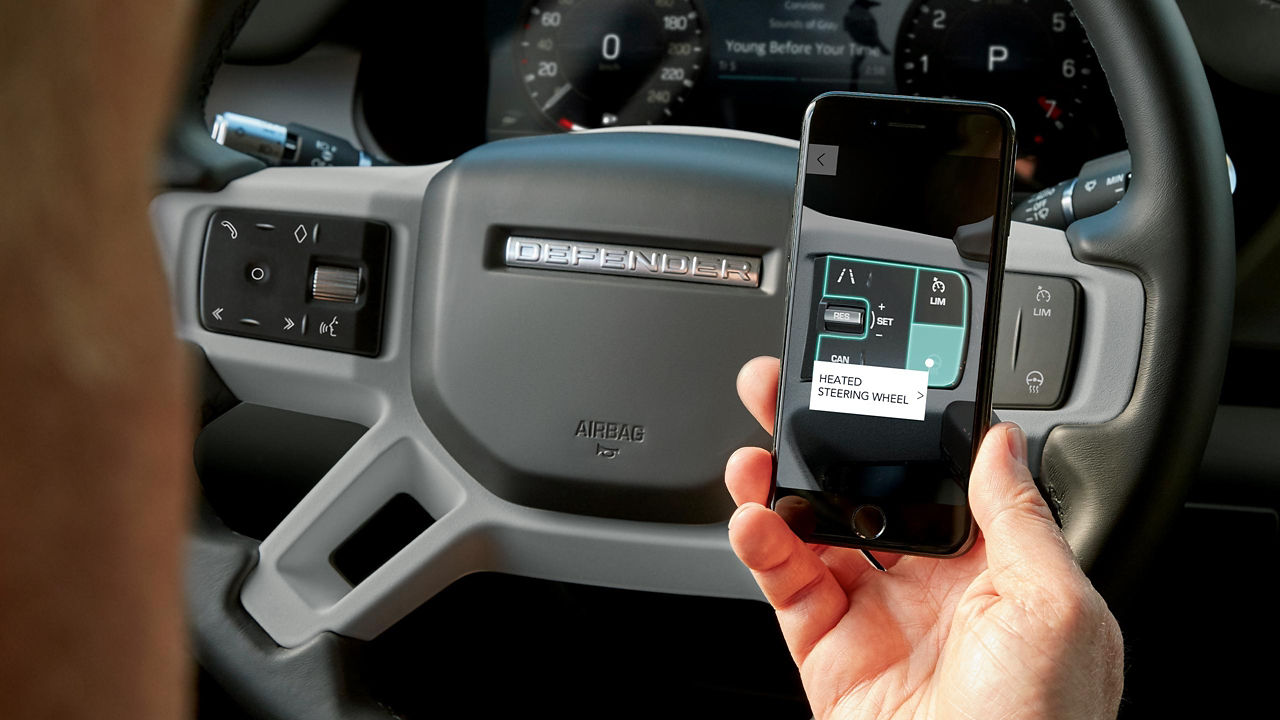
IGUIDE
L’app Land Rover iGuide, disponibile per il download sia su AppleTM che su AndroidTM, consente di trovare facilmente le informazioni principali sulle funzioni e le caratteristiche della tua Land Rover.
1Connected Navigation prevede un abbonamento dopo la scadenza iniziale indicata dal Concessionario Land Rover.
2L’auto è predisposta per Apple CarPlay. I servizi offerti da Apple CarPlay dipendono dalla disponibilità della funzione nel proprio Paese. Per ulteriori informazioni, consulta la pagina https://www.apple.com/ios/feature-availability/#apple-carplay.
3L’auto è predisposta per Android Auto. I servizi offerti da Android Auto dipendono dalla disponibilità della funzione nel proprio Paese. Per ulteriori informazioni, consulta la pagina https://www.android.com/auto/.
4Remote include servizi in abbonamento che possono essere estesi oltre la scadenza iniziale indicata dal Concessionario Land Rover. L’app Remote deve essere scaricata dall’App Store di Apple o da Google Play.
5Sono richiesti un abbonamento InControl Remote, Secure Tracker o Secure Tracker Pro e un account InControl. I servizi Secure Tracker e Secure Tracker Pro richiedono l’attivazione e che l’auto si trovi in un’area con copertura di rete. Per continuare a utilizzare la funzionalità pertinente dopo il periodo di abbonamento iniziale, è necessario rinnovare l’abbonamento e pagare le spese di rinnovo applicabili.
6È richiesto un abbonamento Online Pack di 12 mesi. Per continuare a utilizzare la funzionalità pertinente dopo il periodo di abbonamento iniziale, è necessario rinnovare l’abbonamento e pagare le spese di rinnovo applicabili. Disponibile solo nei mercati connessi; chiedi conferma al tuo Concessionario. Online Pack per allestimenti S e superiori.
7Prevede l’accettazione delle condizioni d’uso. Dopo aver utilizzato 20 GB di dati a cui si ha diritto in un mese, la velocità dei dati e la funzionalità del servizio potrebbero ridursi per il resto del mese.
8L’aggiornamento è soggetto al consenso del proprietario/conducente. È richiesta la connettività di rete.